Dans cet article, vous allez découvrir comment gérer les candidatures grâce aux différents outils à votre disposition :
- Configuration des processus ;
- La vue Kanban ;
- Les colonnes – étapes du processus ;
- Les cartes de candidature ;
- La vue Tableau.
Configuration des processus
Ernest permet de gérer plusieurs processus pour le traitement des candidatures. Pour cela, rendez-vous dans la partie RH > Processus, puis cliquez sur le bouton Gérer les processus situé en haut à droite.
Vous serez redirigé vers l’interface ci-dessous :
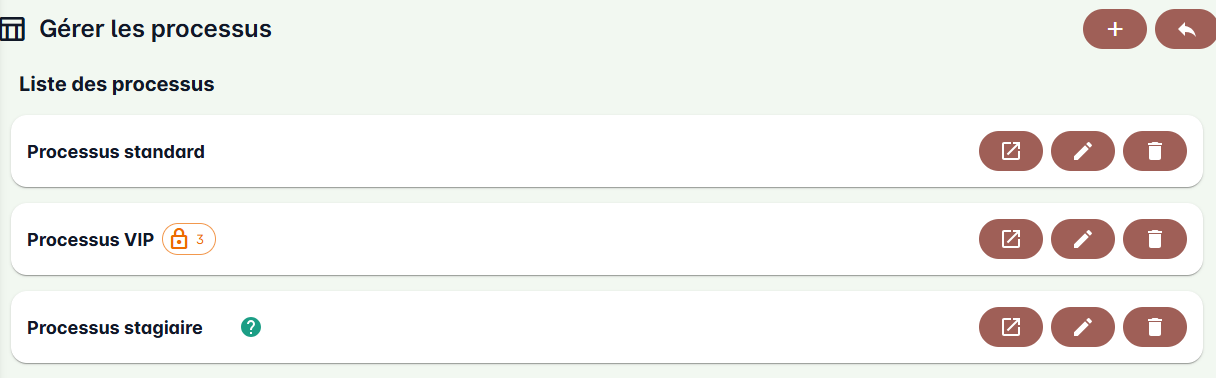
Ernest crée automatiquement une première colonne nommée À traiter, que vous pouvez renommer selon vos besoins. Toutes les nouvelles candidatures arrivent dans cette colonne. Vous pouvez ensuite ajouter d’autres colonnes, chacune correspondant à une étape spécifique de votre processus de recrutement.
Pour créer une étape, vous devez remplir le formulaire suivant :
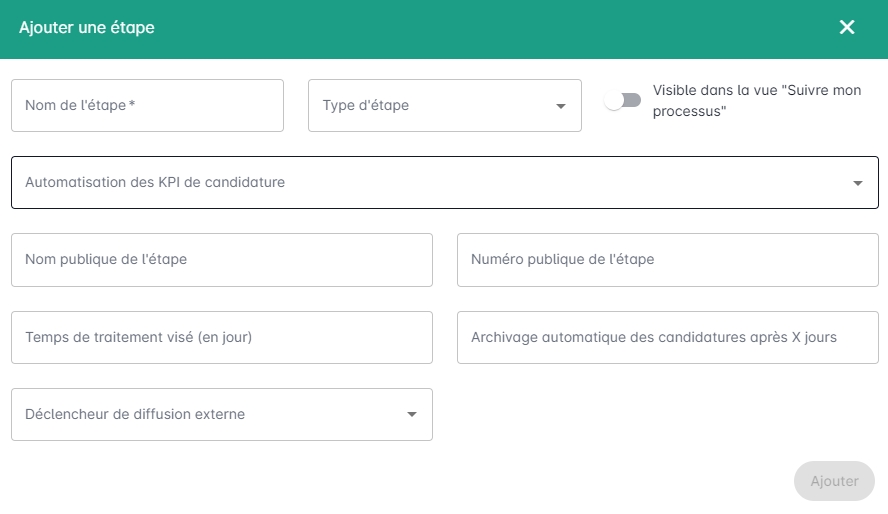
Ce formulaire contient les champs suivants :
- Nom de l’étape ;
- Type d’étape (en cours, acceptée, refusée, etc.) ;
- Visible dans la vue Suivre mon processus ;
- KPI (ajout automatique des tags KPI sélectionnés quand les candidatures arrivent dans cette étape) ;
- Nom public de l’étape (utilisé pour afficher le nom de cette étape aux candidats, opérationnels et RH de proximité) ;
- Numéro public de l’étape (utilisé pour afficher le numéro de cette étape aux candidats, opérationnels et RH de proximité) ;
- Temps de traitement visé ;
- Archivage automatique.
Le délai de traitement permet de vous aider à prioriser les candidatures à traiter. La couleur orange signifie qu’il ne reste qu’une journée pour traiter les candidatures. La couleur rouge indique que le délai est dépassé.
Astuce 1 : Utilisez les tags KPI pour suivre le nombre de candidatures retenues par l’équipe RH, ou encore retenues ou refusées par les équipes opérationnelles.
Astuce 2 : Pour simplifier le processus présenté aux candidats, opérationnels et RH de proximité, renseignez un Nom public et un Numéro public pour chaque étape. Si vous souhaitez regrouper plusieurs étapes sous une même appellation, attribuez-leur le même nom et numéro public.
IMPORTANT !
En cas de suppression d’une étape, toutes les candidatures se retrouveront automatiquement dans la colonne À traiter.
La vue Kanban
La méthode Kanban est une méthodologie de travail provenant du Japon et issue de la société Toyota. Elle permet de travailler sur des processus complexes de façon collaborative, ludique et avec une grande efficacité.
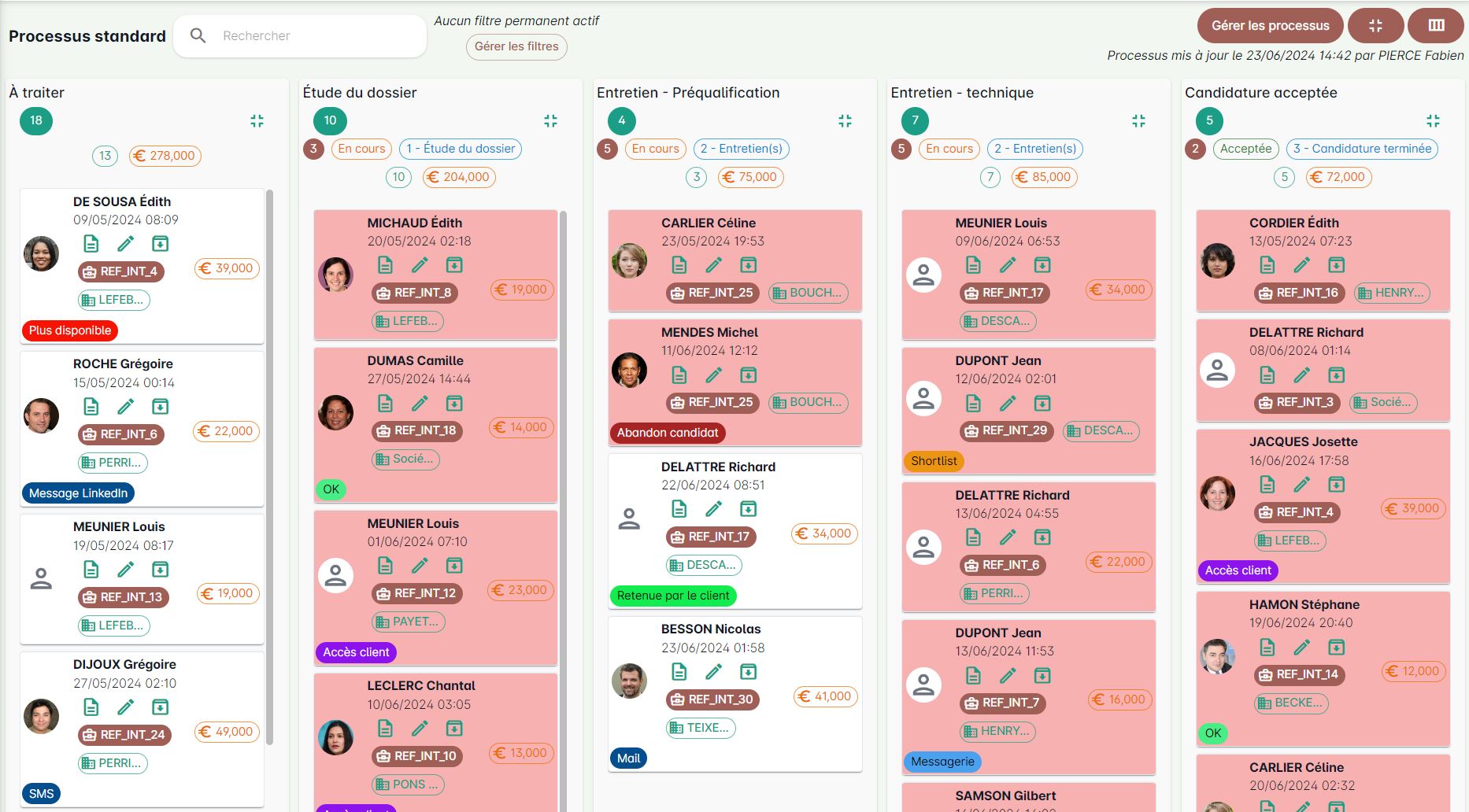
Au sein d’Ernest, le processus de recrutement est représenté par :
- Les colonnes, pour les étapes du processus ;
- Les cartes, pour les candidatures.
En haut à droite de l’écran, vous avez 3 boutons  :
:
- Gérer les processus ;
- Agrandir ou réduire toutes les colonnes ;
- Passer à la vue Tableau.
En haut à gauche de l’écran, vous avez un champ de recherche rapide, puis un bouton  pour ajouter des filtres :
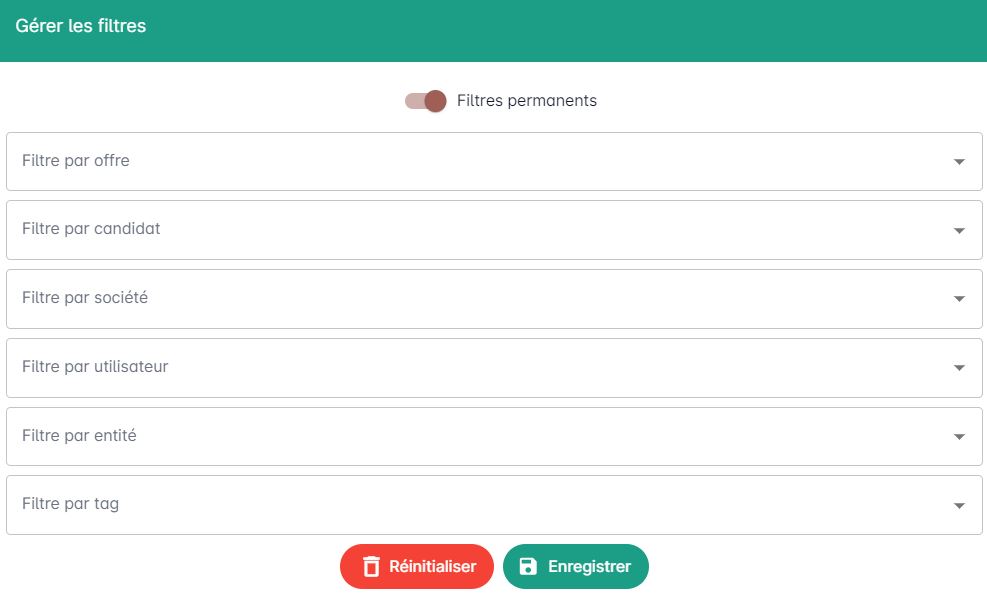
Vous pouvez ajouter des filtres permanents ou temporaires sur les champs suivants :
- Offre ;
- Candidat ;
- Société ;
- Utilisateur ;
- Entité ;
- Tag.
Important ! Tous les éléments contenus dans les listes déroulantes des filtres sont des éléments qui sont présents dans le Kanban.
Si vous ne trouvez pas l’élément recherché, cela signifie qu’aucune candidature ne contient celui-ci.
Pour un affichage rapide, Ernest génère le Kanban côté serveur dès que vous effectuez une modification.
Cette tâche peut prendre jusqu’à deux minutes en fonction du nombre de candidatures présentes.
Dès que vous déplacez une carte par glisser-déposer (drag&drop), le bouton  apparait en haut de l’écran et vous permet d’ouvrir rapidement la carte pour la modifier.
Si vous souhaitez plus d’informations sur la méthode Kanban, nous vous conseillons les articles suivants :
Les cartes
Une carte représente une candidature. Une candidature au sein d’Ernest représente le lien entre un candidat et une offre d’emploi.
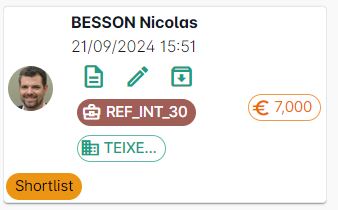
Une carte contient les informations suivantes :
- Le nom et le prénom du candidat ;
- La date de mise à jour ;
- La référence de l’offre d’emploi ;
- La société ou l’équipe qui recrute ;
- La liste des tags ;
- La valeur de l’affaire (pour les cabinets de recrutement) ;
- Les entretiens rattachés à la candidature, présentés sous forme de carrousel lorsqu’il y en a plusieurs.
Les entretiens annulés ne sont pas affichés sur la carte, afin de ne garder sous les yeux que le parcours effectif du candidat. Un bouton permet de les réafficher à la demande, et un compteur indique combien sont masqués.
Vous pouvez également y trouver 3 boutons d’action :
- Ouverture du CV sur le côté droit de l’écran ;
- Modification de la candidature ;
- Archivage de la candidature.
Astuce #1 : Le nom du candidat est cliquable et vous permet d’ouvrir son dossier en 1 clic.
Astuce #2 : La référence de l’offre d’emploi contient également un lien cliquable vers celle-ci.
Astuce #3 : Le titre de l’offre est consultable en passant le curseur de la souris sur la référence de l’offre.
Les tags Shortlist, Retenue par le client et Refusée par le client permettent d’alimenter les KPI des offres sur, respectivement, le nombre de candidatures retenues par l’équipe RH, retenues par l’équipe cliente et refusées par l’équipe cliente.
Vous pouvez renommer ces tags afin de les adapter à votre terminologie, puis vous pouvez configurer l’ajout des tags dans le module Automatisation.
La vue Tableau
La vue Tableau est une autre manière de lister les candidatures, y compris celles qui ne sont pas visibles dans le Kanban. Vous y basculez depuis le Kanban via le bouton Afficher en tableau, et vous revenez au Kanban via le bouton Afficher en colonne.
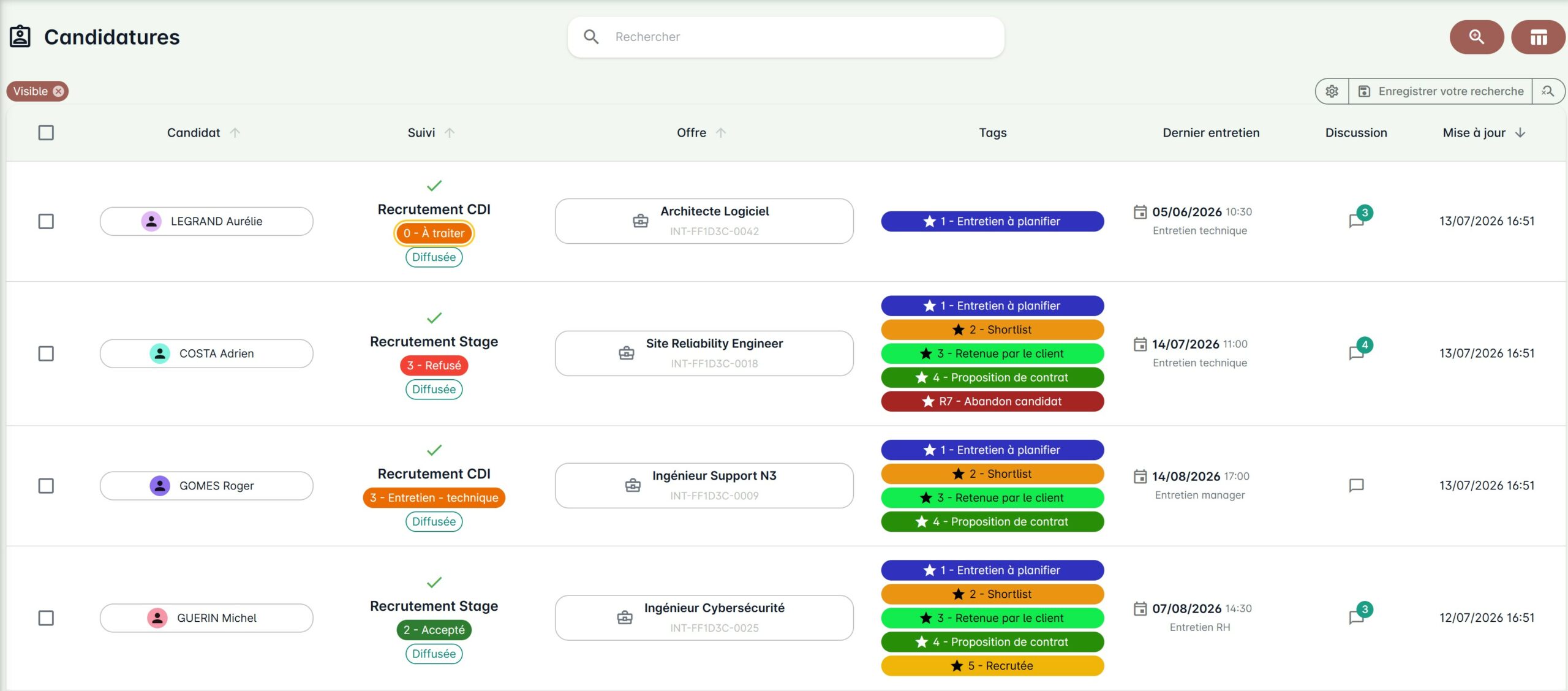
Les colonnes du tableau
Par défaut, le tableau affiche les colonnes suivantes :
- Candidat : avatar et nom complet du candidat (cliquable pour ouvrir son dossier) ;
- Suivi : le processus et l’étape de la candidature, un indicateur de visibilité dans le Kanban (coche ou croix) et une étiquette de statut de diffusion vers l’espace opérationnel (Diffusée, Non diffusée, Fin de diffusion, Diffusion en erreur) ;
- Offre : titre et référence de l’offre (cliquable) ;
- Tags : liste des tags et tags KPI ;
- Dernier entretien : date et intitulé du dernier entretien, ou Aucun entretien ;
- Discussion : un bouton d’accès au fil de discussion de la candidature, avec une pastille indiquant les messages non lus ;
- Date et heure de la dernière modification : colonne servant de tri par défaut (du plus récent au plus ancien).
Personnaliser les colonnes et enregistrer des vues
Depuis le panneau latéral, vous choisissez les colonnes affichées et leur ordre, parmi des colonnes supplémentaires regroupées par thème : Candidat (avatar & nom, avec ou sans téléphone), Processus (Suivi, Offre, Société, Équipe du référent opérationnel principal, Méthode et canal d’acquisition, Dernier entretien), État et visibilité (Tags, Discussion) et Dates (création et modification).
Vous pouvez ensuite enregistrer une vue qui mémorise à la fois les colonnes et les filtres choisis, afin de la retrouver en un clic depuis la barre des vues.
Rechercher et filtrer
- Une barre de recherche rapide filtre le tableau par candidat ou par offre.
- Le bouton de recherche avancée ouvre un panneau de filtres : dates de création et de modification, processus, étapes du processus, offre, visibilité (Tous / Oui / Non), tags, référent principal de l’offre et équipes (RH et opérationnelles).
Les filtres actifs s’affichent sous forme d’étiquettes supprimables ; un bouton Supprimer les filtres réinitialise l’ensemble.
Les actions groupées
En cochant plusieurs candidatures, le bouton Actions groupées donne accès à des actions en masse :
- Actions candidatures : Modifier les statuts (candidatures d’un même processus), Gérer les tags et KPI, Modifier la diffusion vers l’espace opérationnel ;
- Actions candidats : Envoyer un message, Mettre à jour les viviers.
Depuis le panneau de recherche avancée, le bouton Exporter au format Excel génère un export qui respecte les filtres, la recherche et le tri en cours. Cette action dépend de vos permissions.