Dans cet article, vous découvrirez comment gérer les compétences de façon efficace.
Introduction
Pour commencer la configuration des compétences, rendez-vous dans la partie Paramétrage > Données > Compétences.
La première vue affiche toutes les compétences d’Ernest, et un clic sur un élément permet d’ouvrir un formulaire pour le modifier.
Nous allons voir ensemble dans ce guide comment ajouter la compétence Menuiserie.
Ajout d’un groupe de niveau de compétence
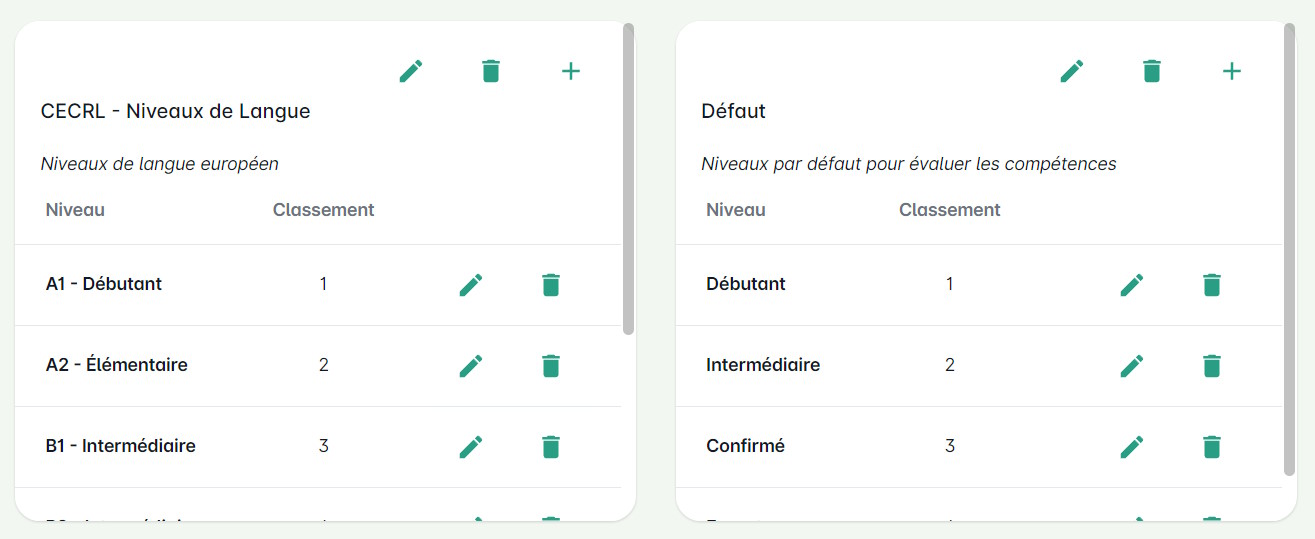
La première étape est d’identifier le groupe de niveau de compétence qui sera utilisé pour évaluer la compétence. Ernest en propose 2 en standard : 1 pour les langues et 1 plus générique.
Positionner le curseur sur  , ce qui ouvrira un menu. Cliquer ensuite sur
  .
.
Tous les niveaux de compétence s’affichent alors. Comme nous voulons un groupe de niveau spécifique aux métiers de l’artisanat, nous allons en créer un de toute pièce.
Pour cela, positionner à nouveau le curseur sur puis cliquer encore une fois sur .
Nous allons saisir le nom du groupe (Artisanat) et une description (Groupe de niveau dédiée aux compétences liées à l’artisanat), même si ce dernier champ est facultatif. Un dernier clic sur Ajouter et le nouveau groupe apparait.
Maintenant, il faut ajouter les niveaux en cliquant sur le +. Pour chaque niveau, nous allons saisir le nom et le classement, champ très important permettant d’afficher les niveaux dans un certain ordre. Pour notre exemple, nous allons ajouter :
- Débutant, classement 1 ;
- Intermédiaire, classement 2 ;
- Confirmé, classement 3 ;
- Savoir-faire reconnu nationalement, classement 4 ;
- Savoir-faire reconnu mondialement, classement 5.
L’ajout des niveaux est terminé !
Revenons en arrière en positionnant le curseur sur puis en cliquant sur  .
.
Ajout d’une catégorie
Maintenant, ajoutons une catégorie Artisanat. Cela nous permettra de rechercher efficacement toutes les compétences de ce domaine.
Positionner le curseur sur , puis cliquer sur  .
.
Un formulaire s’ouvre, où vous allez pouvoir saisir le nom de la catégorie (Artisanat) et le groupe de niveau de compétence précédemment créé (Artisanat). Enfin, il ne reste qu’à sélectionner une couleur pour que les compétences de cette catégorie ressortent mieux dans l’interface d’Ernest.
Pour modifier une catégorie, vous pouvez cliquer sur l’icône stylo à droite du libellé de la catégorie  dans la vue principale du module Compétences.
Ajout d’une compétence
Nous avons ajouté un groupe de niveau puis une catégorie. Il ne nous reste plus qu’à ajouter la compétence Menuiserie. Pour cela, positionner le curseur sur , puis cliquer sur .
Un formulaire s’ouvre à nouveau, où vous allez pouvoir sélectionner la catégorie (Artisanat) et saisir le nom de la compétence (Menuiserie), puis valider en cliquant sur Ajouter.
C’est terminé !
Nous avons réussi à ajouter un groupe de niveau de compétence, une catégorie et une compétence.
Ajout d’une compétence à un candidat
Pour associer une compétence à un candidat, rendez-vous sur un profil Candidat, puis cliquer sur l’onglet  . Toutes les compétences s’affichent alors. Vous pouvez les modifier en cliquant dessus, ou les supprimer en cliquant sur l’icône
  .
.
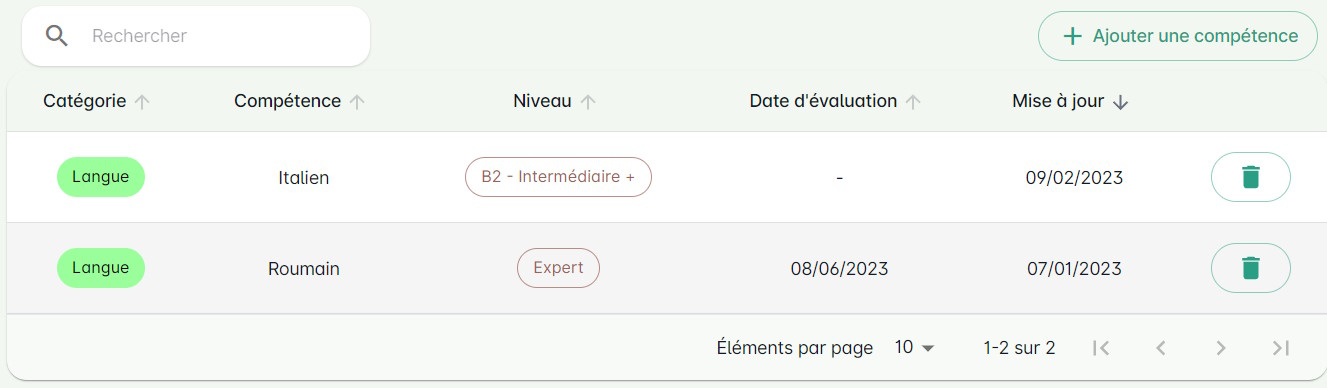
Si le candidat possède déjà une ou plusieurs compétences, une pastille avec un nombre s’affichera (exemple :  ).
).
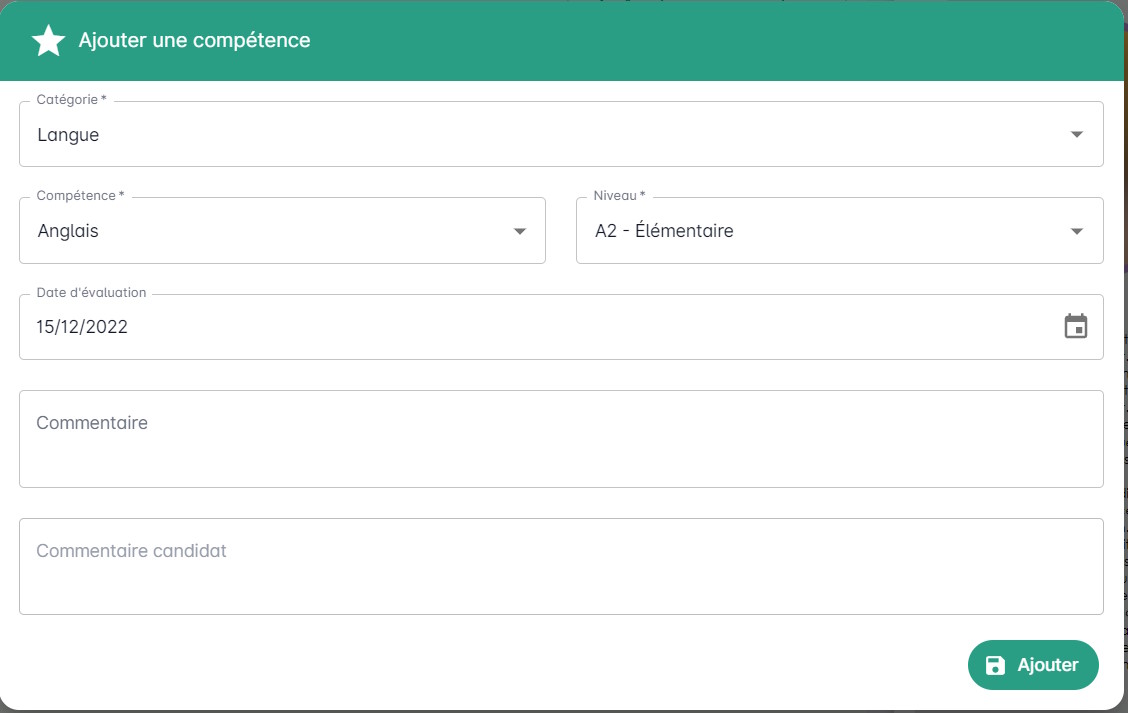
Pour ajouter une compétence, cliquer sur le bouton Ajouter une compétence. Un formulaire s’ouvre avec les champs suivants :
- Une catégorie. C’est le groupe auquel la compétence appartient. Les catégories permettent de regrouper les compétences afin de les rechercher plus rapidement.
- Un niveau. Cela représente le niveau du candidat dans cette compétence. Ce niveau provient du groupe de niveau associé à la catégorie.
- Une date d’évaluation. Donnée facultative. Permet de renseigner la date de passage d’un diplôme ou d’une certification attestant le niveau saisi.
- Un commentaire. Donnée facultative. Permet d’ajouter du contexte à la compétence.
- Un commentaire candidat. Non modifiable, affiche le commentaire du candidat lorsqu’il a ajouté lui-même la compétence via son espace Candidat.
Recherche d’un candidat par compétence
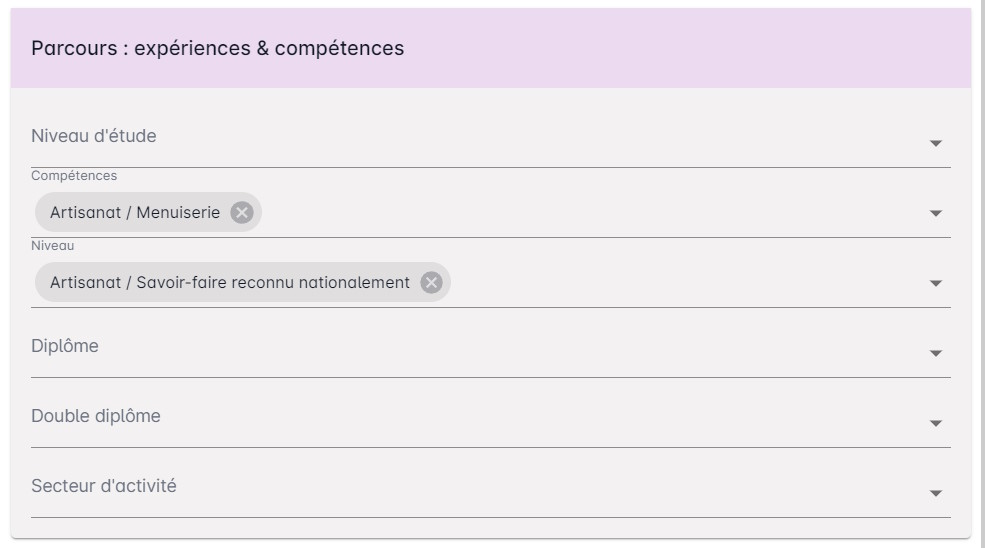
Pour identifier des candidats en fonction de leurs compétences, rendez-vous dans la recherche avancée de la CVthèque, rubrique Parcours : expériences & compétences.
Saisie des compétences par le candidat
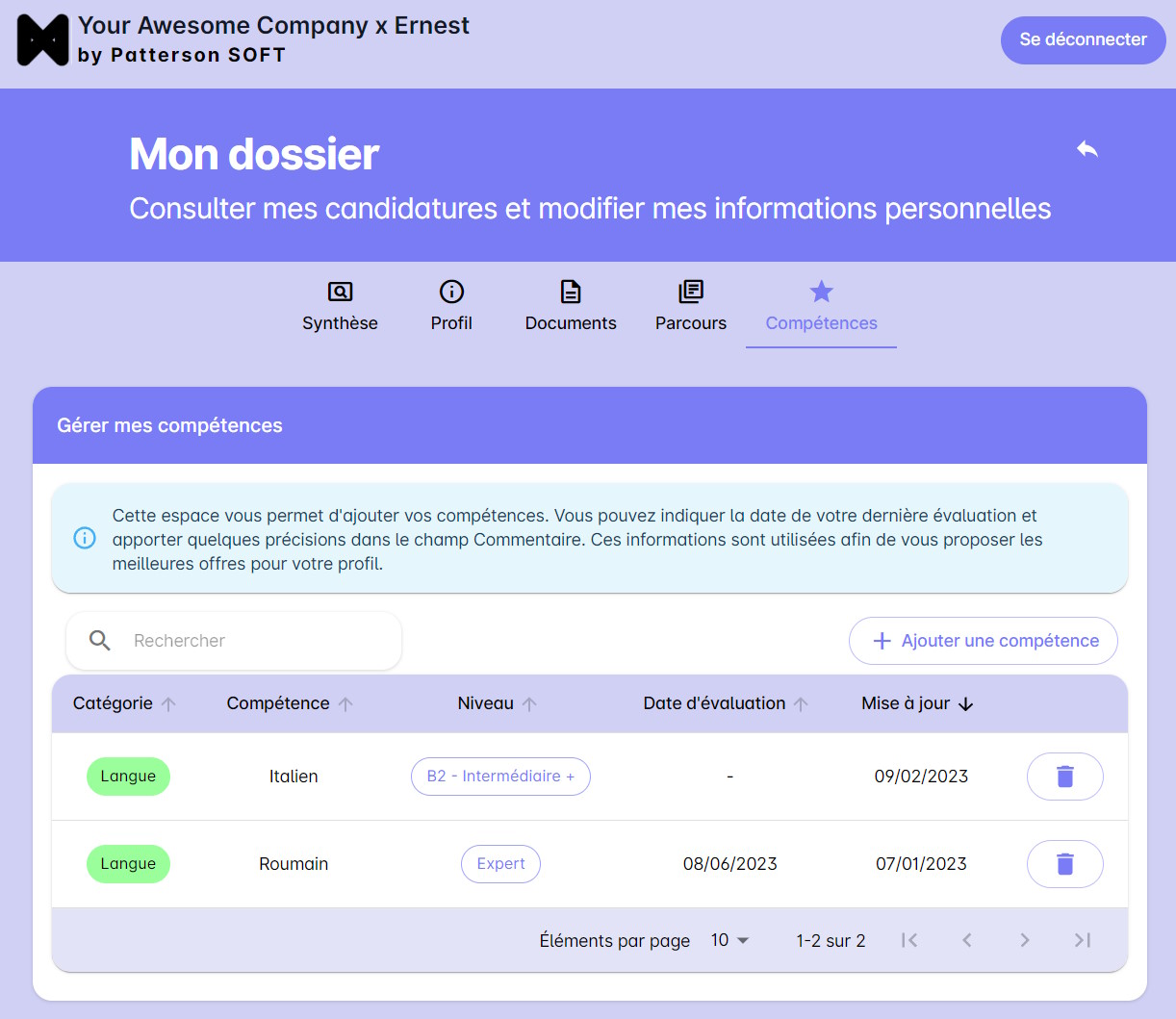
Si vous avez activé la saisie des compétences dans les espaces Candidat (Configuration > Espace Candidat > Droits d’accès candidat & conseils), vos candidats pourront consulter / saisir / supprimer leurs compétences dans l’espace Candidat selon les autorisations que vous aurez choisies.