Dans cet article, vous découvrirez comment générer des documents Word, PDF et Excel depuis Ernest, et retrouver vos exports.
Générer un document
Ernest s’appuie sur des modèles d’export configurés par votre administrateur pour garantir une mise en page homogène. Trois formats sont disponibles :
- Word : documents éditables pour publipostage et personnalisation manuelle.
- PDF : documents finalisés, prêts à être partagés (CV, fiches candidat, rapports).
- Excel : exports tabulaires pour analyses et traitements externes.
Selon le contexte, plusieurs points d’entrée permettent de lancer un export : depuis une fiche, depuis une liste, ou via l’éditeur dédié au rapport de recrutement.
Les exports sont asynchrones. Ils sont générés en arrière-plan, sans bloquer votre navigation : vous pouvez continuer à utiliser Ernest pendant qu’un export est en cours, et retrouver vos documents finalisés dans Mes exports dès qu’ils sont prêts. Une notification vous prévient automatiquement à la fin de chaque génération.
Depuis une fiche (Word, PDF)
Sur la fiche d’un candidat (et plus généralement sur toute fiche disposant de modèles d’export), l’action Générer un export est accessible à deux endroits : dans le menu d’actions  de la fiche, et directement dans la barre d’icônes
  .
.
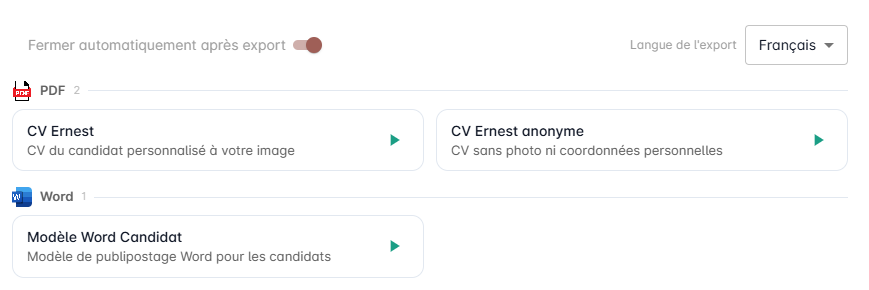
Un clic ouvre la fenêtre de sélection des modèles, regroupés par format (PDF, Word). Cliquez sur la carte du modèle souhaité ou sur le bouton Générer  pour lancer la génération. Un sélecteur de langue vous permet de choisir la langue du document.
Depuis une liste (Excel)
Depuis la recherche avancée des candidats, cliquez sur le 3e bouton  pour ouvrir la fenêtre d’export Excel. Les filtres de recherche actifs sont automatiquement appliqués à l’export.
La fenêtre fonctionne sur le même principe que celle décrite dans la section Depuis une fiche (Word, PDF) : sélectionnez le modèle souhaité, choisissez la langue, puis lancez la génération.
Rapport de recrutement (PDF)
Depuis la fiche d’une offre, accédez à l’éditeur de rapport en cliquant sur  qui se trouve dans Autres actions :

Cliquez sur l’icône de configuration  à droite de la carte pour ouvrir l’éditeur. Celui-ci vous permet de personnaliser finement votre rapport avant génération :
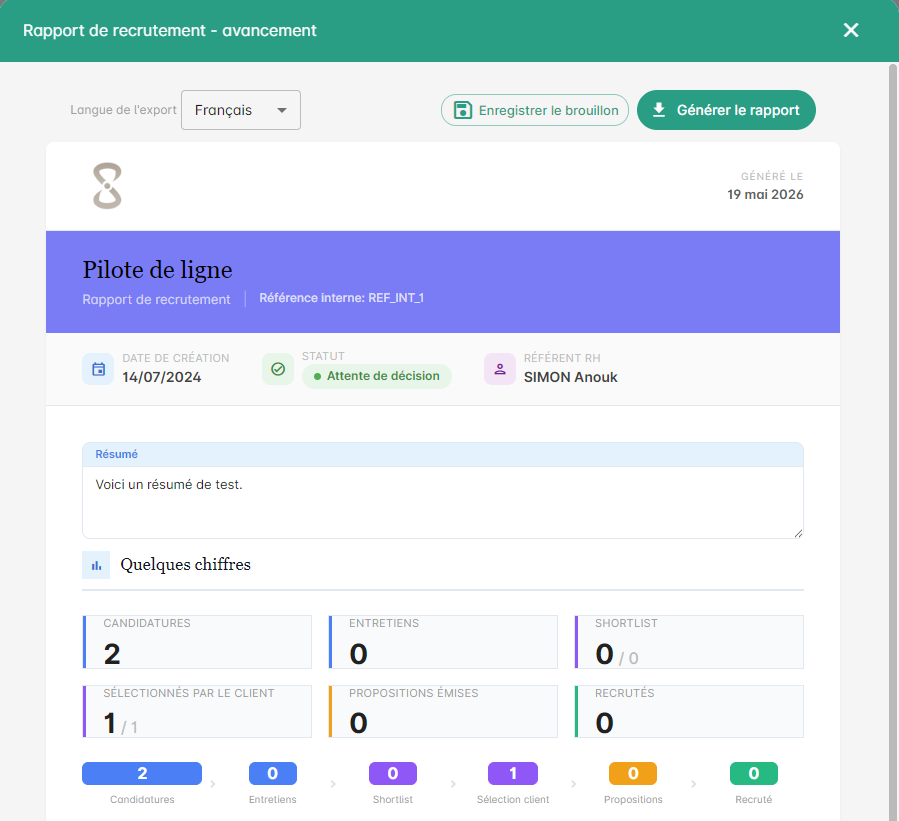
- Rédiger des commentaires libres par section (synthèse, KPI, refus, sources, etc.).
- Activer ou désactiver les graphiques (statuts, sources, acquisition, tags).
- Choisir la langue de génération.
Sauvegarde automatique : vos commentaires et options sont enregistrés au fil de la saisie, par offre et par modèle. Vous retrouvez votre configuration lors de votre prochaine édition, sans aucune action manuelle.
Consulter vos exports
Le panneau Mes exports est accessible via l’icône  située dans la barre d’icônes en haut à droite de l’écran, à côté de votre avatar. Il regroupe l’historique de tous les exports que vous avez générés.
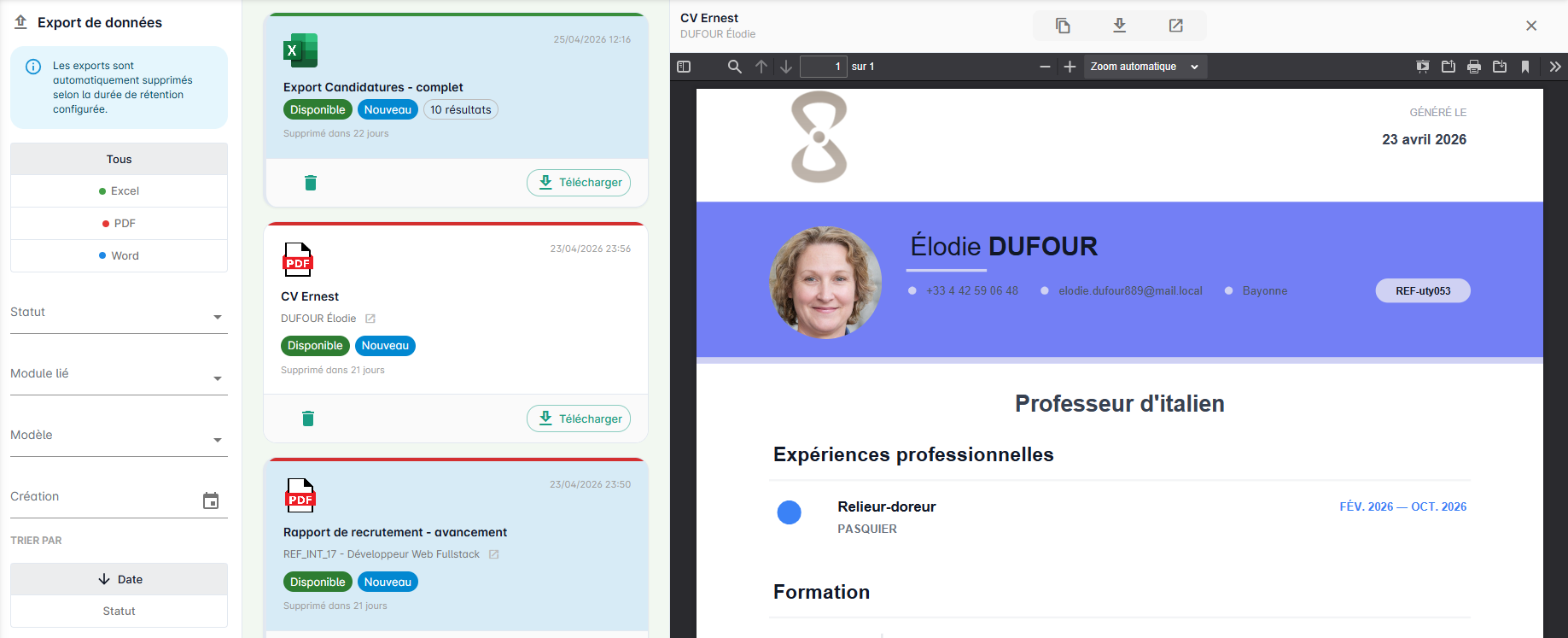
Depuis ce panneau, vous pouvez :
- Filtrer par format, statut, type de fiche, modèle ou période.
- Télécharger un export terminé.
- Prévisualiser les documents PDF et Word directement dans Ernest.
- Copier un export dans les documents de la fiche concernée.
- Supprimer un export dont vous n’avez plus besoin.
Statuts et pastille « Nouveau »
Chaque export affiche un statut qui reflète l’avancement de sa génération :
- En attente : l’export est dans la file de traitement et sera pris en charge dès que possible.
- En cours : l’export est en cours de génération.
- Disponible : l’export est prêt, vous pouvez le télécharger, le prévisualiser ou le copier.
- Échoué : l’export n’a pas pu être généré. N’hésitez pas à le relancer ou à contacter votre administrateur si le problème persiste.
La pastille Nouveau signale les exports disponibles que vous n’avez pas encore consultés. Elle disparaît automatiquement dès que vous téléchargez ou prévisualisez le document.
Notification de disponibilité
Lorsqu’un export devient disponible, un message s’affiche en haut de l’écran sur fond noir pour vous prévenir sans interrompre votre travail. Vous pouvez ensuite ouvrir Mes exports pour récupérer votre document.

Anti-doublon
Pour éviter d’engorger la file de traitement, Ernest applique un mécanisme anti-doublon : si vous relancez exactement le même export (même modèle, même contenu, même langue) dans les 15 minutes qui suivent une première demande, Ernest réutilise l’export existant au lieu d’en générer un nouveau. C’est transparent : aucune action n’est requise de votre part.
Durée de conservation
Les exports sont automatiquement supprimés à l’expiration de leur durée de rétention, configurée par modèle (30 jours par défaut). Cette durée peut donc varier d’un type d’export à l’autre — elle est affichée sur chaque carte du panneau Mes exports (par exemple « Supprimé dans 21 jours »).
Pour toute question concernant les modèles d’export disponibles (création, modification, ajout d’un modèle Word personnalisé), contactez votre administrateur.