Dans cet article, vous découvrirez la fonctionnalité Listes de diffusion d’Ernest, et plus précisément les points suivants :
- Les types de destinataires ;
- La création d’une liste de diffusion ;
- La consultation de la liste des destinataires ;
- L’anti-doublon ;
- Quelques exemples d’utilisation.
Introduction
Ernest vous permet de créer et gérer des listes de diffusion pour vos campagnes de diffusion de candidats ou vos communications. Une liste de diffusion est un ensemble de personnes (physiques ou morales) regroupées sous un même nom, facilitant ainsi l’envoi de communications à des groupes spécifiques.
2 types de sélection sont disponibles pour créer une liste de diffusion :
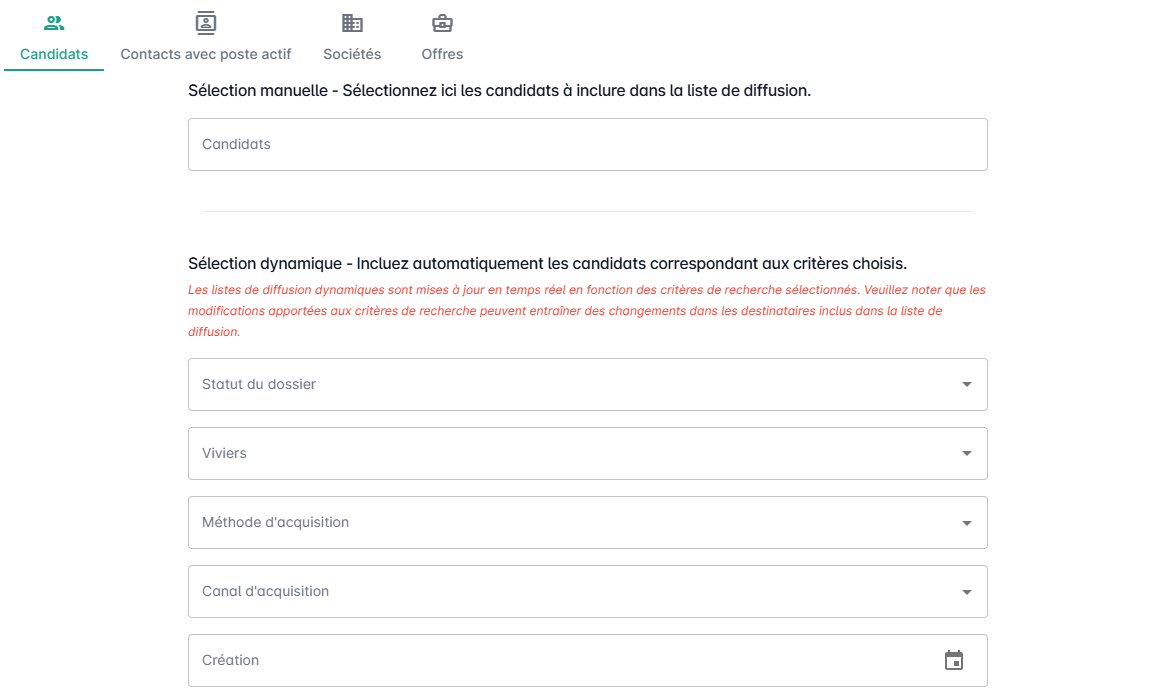
- Sélection manuelle : Vous pouvez sélectionner manuellement les destinataires à inclure dans la liste ;
- Sélection dynamique : Vous pouvez définir des critères spécifiques (viviers, statuts, etc.) pour générer automatiquement une liste de diffusion basée sur ces critères.
Les types de destinataires
Les listes de diffusion peuvent inclure différents types de destinataires :
- Candidats : Personnes ayant un dossier candidat ;
- Contacts : Personnes ayant une fiche contact et un poste actif ;
- Sociétés : Entreprises ou organisations enregistrées dans le module Sociétés ;
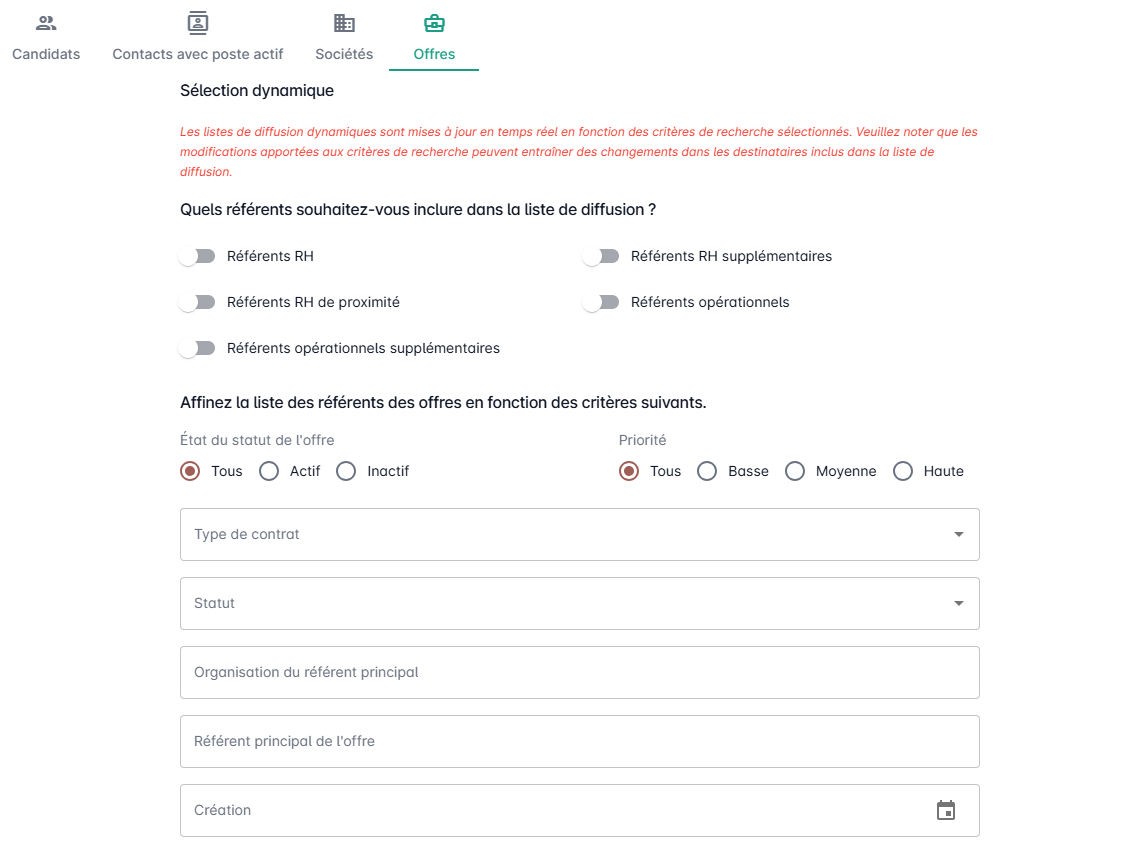
- Référents RH : Recruteur responsable d’une offre ;
- Référents opérationnels : Manager responsable d’une offre.
La création d’une liste de diffusion
Pour créer une liste de diffusion, accédez au menu Listes de diffusion dans la barre de navigation latérale. Cliquez sur le bouton Créer une liste de diffusion symbolisé par un + en haut à droite de l’écran.
Vous accédez alors au formulaire ci-dessous de création d’une liste de diffusion :
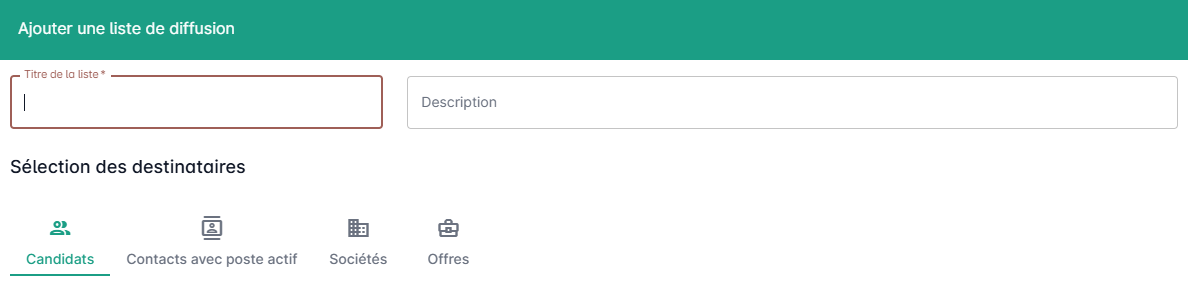
Veillez à renseigner les champs suivants :
- Titre de la liste : Nom de la liste de diffusion ;
- Description : Description de la liste de diffusion (facultatif).
Ensuite, vous devez choisir les destinataires de la campagne.
Candidats
L’onglet Candidat permet de sélectionner des candidats à inclure dans la liste de diffusion. Vous pouvez choisir entre une sélection manuelle ou dynamique.
Contacts
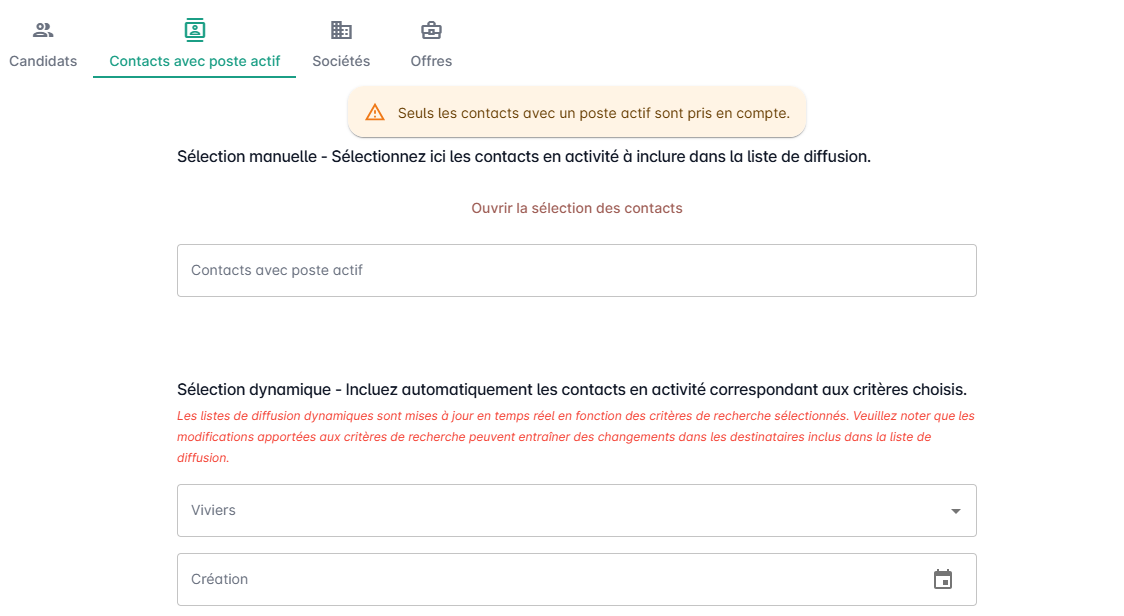
L’onglet Contacts avec poste actif permet de sélectionner des contacts à inclure dans la liste de diffusion. Vous pouvez choisir entre une sélection manuelle ou dynamique.
Sociétés
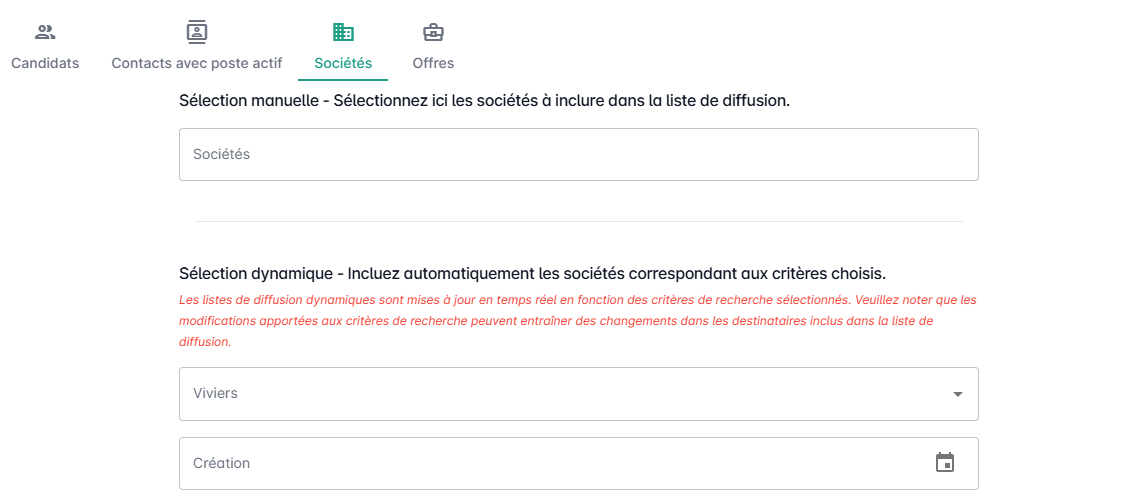
L’onglet Sociétés permet de sélectionner des sociétés à inclure dans la liste de diffusion. Vous pouvez choisir entre une sélection manuelle ou dynamique.
Offres
L’onglet Offres permet de sélectionner dynamiquement des référents (RHs ou opérationnels) à inclure dans la liste de diffusion.
La consultation de la liste des destinataires
Une fois la liste de diffusion créée, vous pouvez consulter les destinataires en cliquant sur le bouton Afficher la liste des destinataires dans la liste.
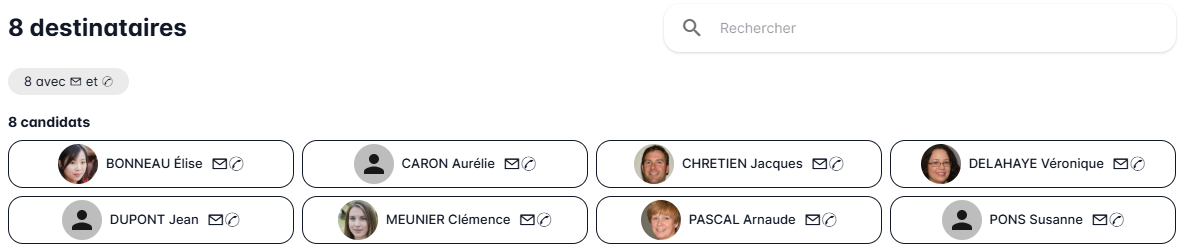
Cette liste contient tous les destinataires afin de vous permettre de vérifier les destinataires avant de l’utiliser.
L’anti-doublon
Ernest garantit qu’aucun doublon ne sera inséré dans une liste de diffusion ! Une vérification est systématiquement effectuée avant insertion. Si un destinataire est déjà présent dans la liste de diffusion, il ne sera pas ajouté une seconde fois.
Quelques exemples d’utilisation
Campagnes de diffusion de candidats
Dans le module Campagnes de diffusion, vous pouvez utiliser les listes de diffusion pour diffusion des CV à vos référents opérationnels. Sélectionnez simplement la liste de diffusion appropriée lors de la création de votre campagne. Une fois que la campagne est en cours, tous les destinataires de la liste seront automatiquement inclus dans les destinataires de la campagne.
Communications
Vous pouvez utiliser les listes de diffusion pour envoyer des communications ciblées à des groupes spécifiques de candidats, contacts et sociétés.
Cela peut inclure des newsletters, des mises en avant d’offre à un vivier ou la promotion à des événements.