Cet article s’adresse aux administrateurs. Vous découvrirez comment configurer les modèles utilisés par vos collaborateurs pour générer des documents Word, PDF et Excel depuis Ernest.
Les modèles d’export
Ernest propose trois types de modèles d’export :
- Word : modèles personnalisables avec des variables de publipostage. Vous importez votre propre fichier
.docxcontenant des variables, et Ernest remplace automatiquement les variables par les données du candidat, de l’offre ou de la société. - PDF : modèles système pour générer des CV ou des rapports de recrutement au format PDF.
- Excel : modèles système pour exporter des listes de données (candidats, offres, etc.) au format tableur.
Les modèles PDF et Excel sont des modèles système proposés par Ernest. Vous pouvez les copier pour créer une version personnalisée avec votre propre configuration (colonnes, options).
Accéder aux modèles
Rendez-vous dans Paramétrage > Modèles d’export pour consulter, modifier ou copier les modèles disponibles.
La liste affiche tous les modèles avec des filtres par format (Excel, PDF, Word) et par module (Candidat, Offre, Société) comme on peut le voir ci-dessous.
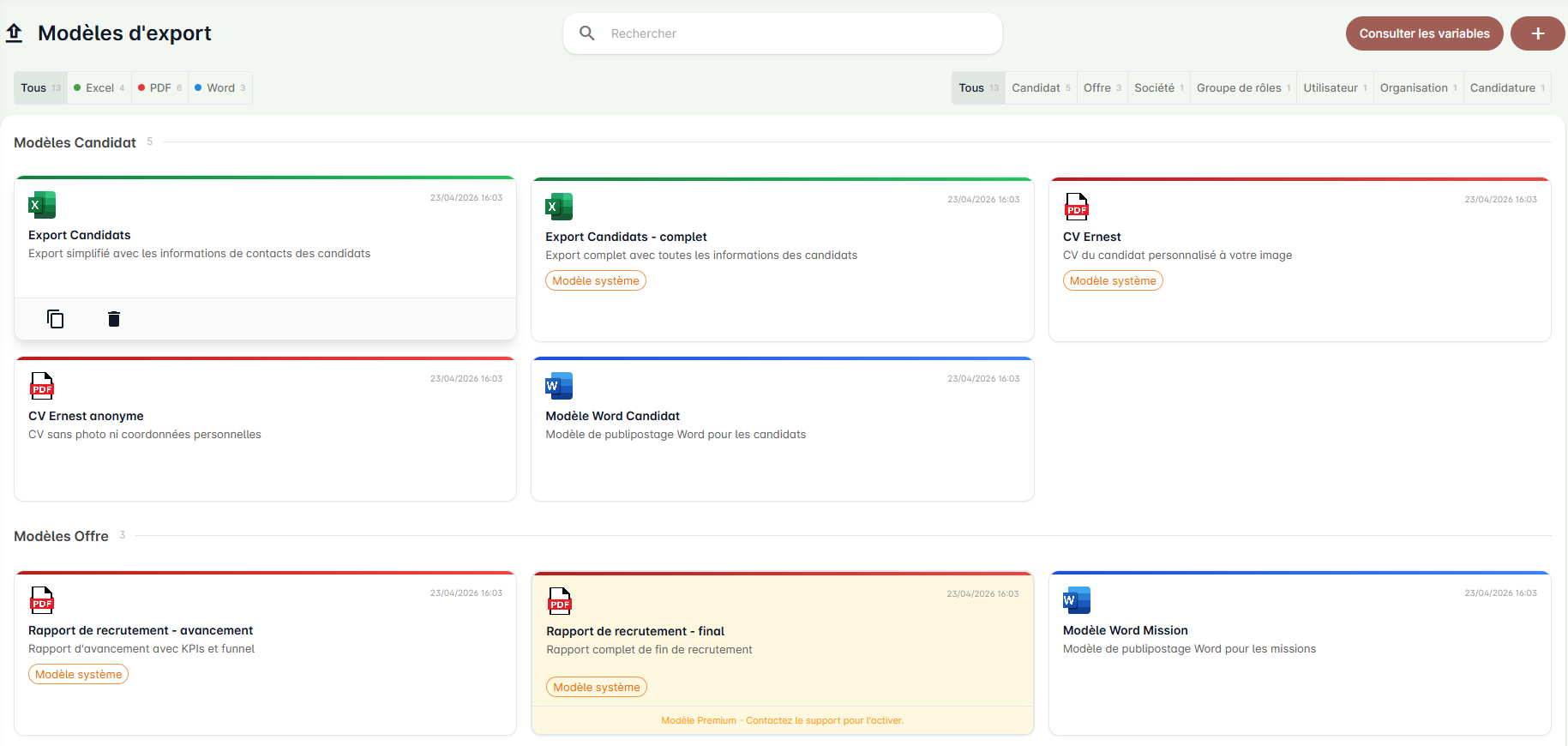
Les boutons d’actions sur chaque ligne de modèle apparaissent lorsque vous passez le curseur de la souris dessus. Selon le modèle, vous disposez de :
 Dupliquer : créer une copie modifiable d’un modèle système.
 Télécharger : récupérer le fichier
 .docxsource d’un modèle Word. Supprimer : retirer définitivement un modèle personnalisé.
 Télécharger : récupérer le fichier
  Supprimer : retirer définitivement un modèle personnalisé.
Créer un modèle Word
Seuls les modèles Word nécessitent la création manuelle d’un fichier. Pour les modèles Excel et PDF, utilisez le bouton Dupliquer  sur un modèle système existant.
Préparer votre fichier Word
Créez un fichier au format .docx et insérez les variables de publipostage correspondant aux données que vous souhaitez inclure.
Pour connaître la liste de toutes les variables disponibles, rendez-vous dans Paramétrage > Modèles d’export.
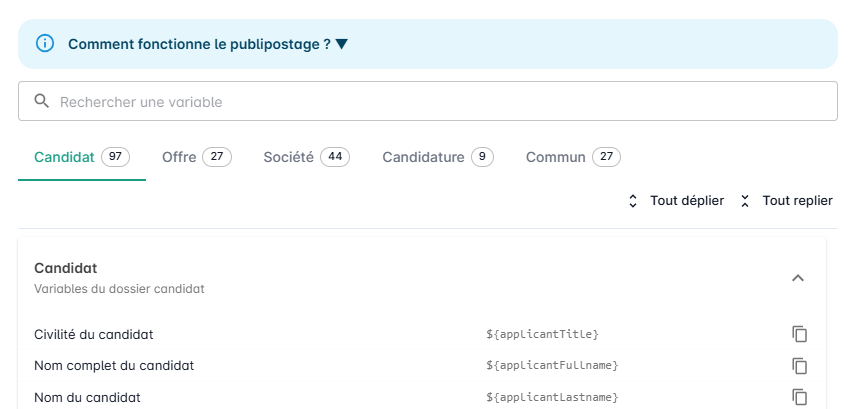
Vous y trouverez le bouton Consulter les variables qui ouvre la fenêtre suivante listant toutes les variables utilisables. Une recherche texte libre ainsi qu’un classement par catégorie vous permettent de retrouver rapidement la variable recherchée.
Ajouter le modèle dans Ernest
- Rendez-vous dans Paramétrage > Modèles d’export.
- Cliquez sur le bouton + pour ouvrir le formulaire d’ajout.
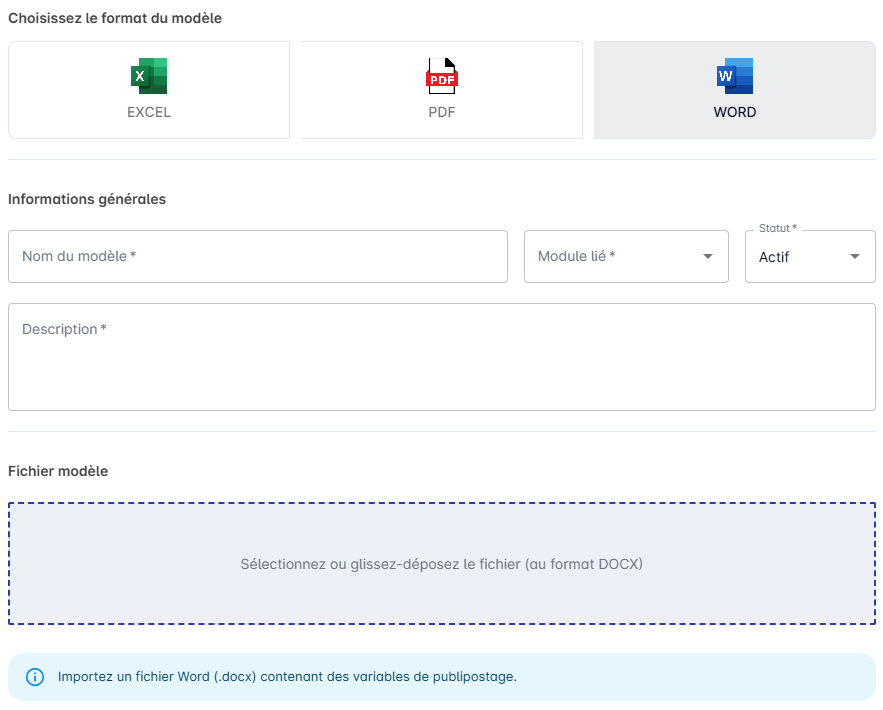
- Sélectionnez le format Word.
- Renseignez le nom du modèle, le module concerné (Candidat, Offre ou Société) et importez votre fichier
.docx. - Validez pour enregistrer le modèle.
Ernest détecte automatiquement les variables présentes dans votre fichier Word après l’import. Une pastille verte  apparaît sur le modèle au passage du curseur pour vous indiquer le nombre de variables identifiées. Cliquez dessus pour ouvrir une fenêtre listant l’ensemble des variables détectées.
Personnaliser un modèle Excel ou PDF
Les modèles Excel et PDF sont des modèles système que vous ne pouvez pas créer de zéro.
Voici un exemple de modèle système au format PDF :
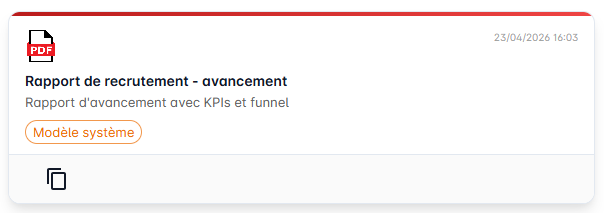
Pour les personnaliser :
- Depuis la liste des modèles, repérez le modèle système que vous souhaitez personnaliser.
- Cliquez sur le bouton Dupliquer pour créer une copie modifiable.
- Ouvrez la copie nouvellement créée pour modifier son nom, sa description et sa configuration :
- Excel : sélectionnez les colonnes à inclure dans l’export.
- PDF : activez ou désactivez les options disponibles (CV anonyme, masquer la photo, graphiques du rapport, etc.).
Si vous n’avez pas besoin d’un modèle système, vous pouvez le désactiver en changeant son statut à Inactif. Il ne sera plus proposé lors de la génération.
Certains modèles avancés sont signalés comme Premium  . Ils ne sont pas activés par défaut sur votre instance. Contactez le support Ernest pour les déverrouiller.