Dans cet article, vous découvrirez comment utiliser les fils de discussion pour collaborer avec vos collègues recruteurs et vos opérationnels autour d’une candidature ou d’une offre :
- À quoi servent les fils de discussion ;
- Comment y accéder en tant que recruteur ou opérationnel ;
- Écrire et lire un message ;
- Suivre vos fils de discussion depuis votre dashboard ;
- Recevoir des notifications sur les nouvelles réponses.
Introduction
Les fils de discussion vous permettent d’échanger avec l’ensemble des personnes impliquées sur une candidature ou une offre d’emploi, sans sortir d’Ernest. Fini les allers-retours par mail : retours d’entretien, validations, décisions et demandes de précision restent attachés à la candidature ou à l’offre concernée, consultables à tout moment par vous et par votre équipe.
Dans cet article, nous employons le terme opérationnels pour désigner les personnes qui interviennent à vos côtés sur un recrutement en dehors de l’équipe de recruteurs. Selon votre organisation, il peut s’agir :
- de vos clients (si vous exercez en cabinet de recrutement ou en agence d’emploi) ;
- de vos managers (si vous exercez en recrutement interne).
Les fils de discussion sont particulièrement utiles pour :
- Collecter les retours de vos opérationnels après une diffusion de CV ou un entretien ;
- Obtenir une validation sur un profil avant de passer à l’étape suivante ;
- Centraliser les décisions prises sur une candidature (retenue, refusée, mise en attente) avec leur contexte ;
- Coordonner le travail entre recruteurs d’une même équipe sur une offre.
À la différence de la messagerie email/SMS, les fils de discussion sont internes à Ernest : ils ne s’adressent pas au candidat, mais aux personnes qui interviennent sur son processus. Le candidat n’y a jamais accès.
Les participants à un fil de discussion
Les participants autorisés à consulter et à écrire dans un fil de discussion varient selon le contexte :
- Sur une candidature : les recruteurs référents de l’offre et les opérationnels désignés sur l’offre (vos clients, ou vos managers selon votre organisation).
- Sur une offre : les mêmes acteurs, dans une discussion plus générale portant sur l’offre et non sur une candidature spécifique.
Les droits de lecture et d’écriture dépendent du rôle de chaque utilisateur et de son périmètre sur l’offre concernée. Un opérationnel, par exemple, ne verra que les fils des offres sur lesquelles il est désigné comme interlocuteur.
Les administrateurs d’Ernest disposent d’un accès en lecture à l’ensemble des fils de discussion, quelle que soit l’offre ou la candidature concernée. Ils ne peuvent pas y écrire, mais peuvent consulter les échanges à des fins de supervision et de conformité.
Accéder aux fils de discussion
Les points d’entrée vers les fils de discussion diffèrent selon que vous soyez recruteur ou opérationnel. Les deux rôles consultent les mêmes conversations, mais via des écrans pensés pour chaque usage.
En tant que recruteur
Depuis votre compte recruteur, vous accédez aux fils de discussion directement dans le contexte où vous travaillez : le Kanban, une candidature, une offre, ou votre tableau de bord.
Depuis le Kanban
Deux points d’entrée sont disponibles sur la vue Kanban des candidatures.
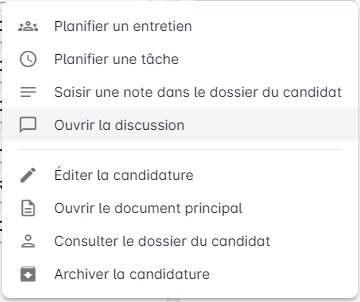
Le menu contextuel d’une carte candidature propose une action d’ouverture du fil de discussion :
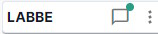
Un bouton rapide peut également être ajouté directement sur la carte grâce au système de vues, accompagné d’un badge vert signalant la présence de messages non lus :
Depuis la page de traitement d’une candidature
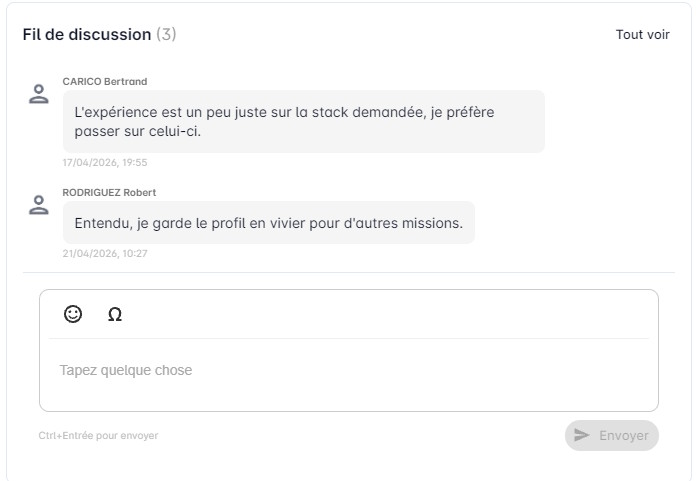
Lorsque vous ouvrez une candidature pour la traiter, un fil de discussion embarqué s’affiche pour vous permettre de consulter et de répondre sans quitter l’écran. Les deux derniers messages y apparaissent en aperçu, et un bouton Tout voir permet d’ouvrir l’intégralité du fil :
Depuis un tableau de candidatures
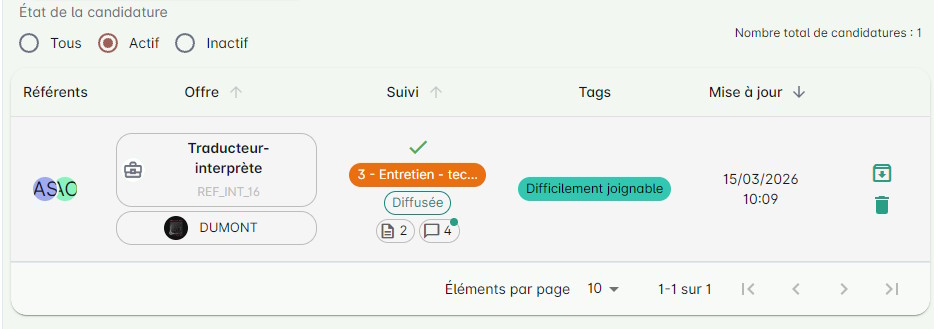
Les tableaux de candidatures présents dans les fiches Candidats et Offres comportent un bouton dédié pour chaque ligne, avec une icône de message et le nombre total de messages du fil. Un badge vert apparaît dès qu’il y a des messages non lus. Un clic ouvre le panneau du fil de discussion :
Depuis une offre
La fiche d’une offre dispose d’un bouton d’accès au fil de discussion en haut à droite. Un badge affichant le nombre de messages non lus apparaît quand c’est le cas :

Depuis votre dashboard
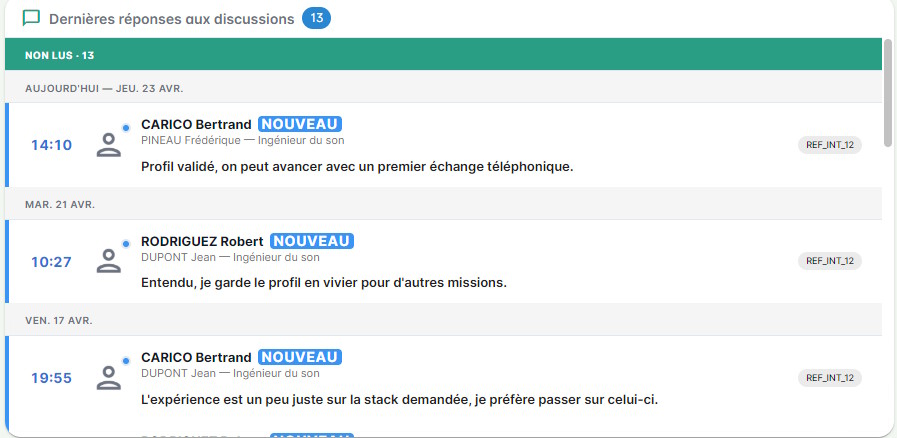
L’encadré Dernières réponses aux discussions, accessible sur votre tableau de bord recruteur, affiche les 30 dernières réponses sur les fils auxquels vous participez, avec les messages non lus remontés en tête. Un clic sur un élément ouvre le panneau de discussion correspondant, pour interagir rapidement sans changer d’écran :
L’encadré regroupe les messages en deux sections distinctes :
- Non lus : placés en tête, mis en avant par une bande bleue, un badge Nouveau et une pastille visuelle ;
- Lus : affichés en dessous, toujours accessibles pour relire un échange.
À l’intérieur de chaque section, les messages sont regroupés par jour (Aujourd’hui, Hier, puis date) et triés du plus récent au plus ancien.
Vous pouvez ainsi traiter vos réponses les plus urgentes sans devoir naviguer d’offre en offre ou de candidature en candidature.
En tant qu’opérationnel
Vos opérationnels (clients, managers) disposent de leur propre espace opérationnel dans Ernest, pensé pour leur usage quotidien.
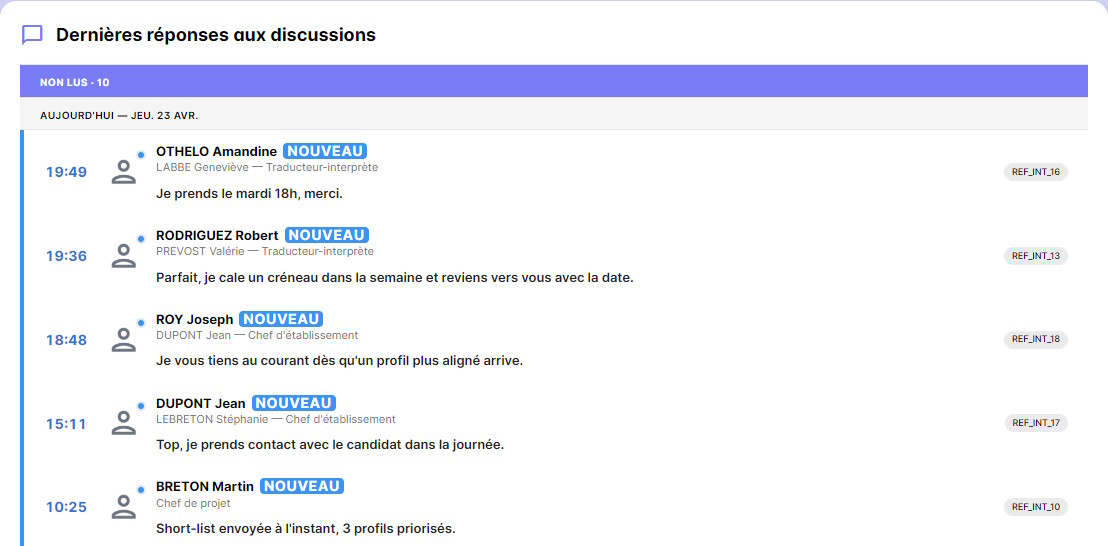
Depuis le dashboard OPS
Le tableau de bord de l’espace opérationnel intègre un encadré Dernières réponses aux discussions au comportement identique à celui de l’espace recruteur (non lus en tête, bande bleue, badge Nouveau, regroupement par jour) :
Depuis une candidature
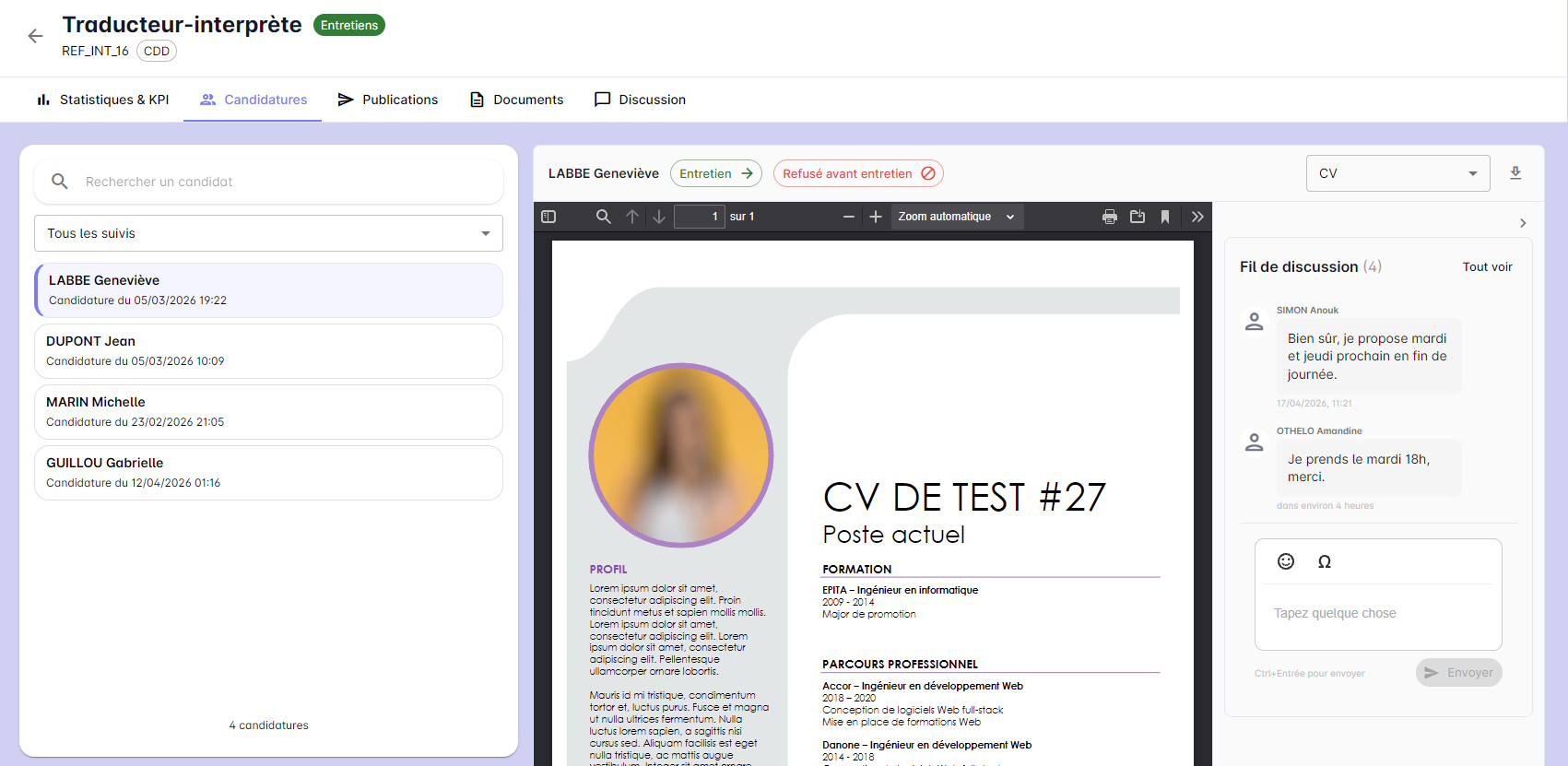
Sur la fiche d’une candidature dans l’espace opérationnel, le fil de discussion s’affiche à droite du CV pour une consultation immédiate. Si aucun message n’est encore présent, le panneau reste fermé et un bouton Bulle de discussion permet de l’ouvrir :
Depuis l’onglet Discussion d’une offre
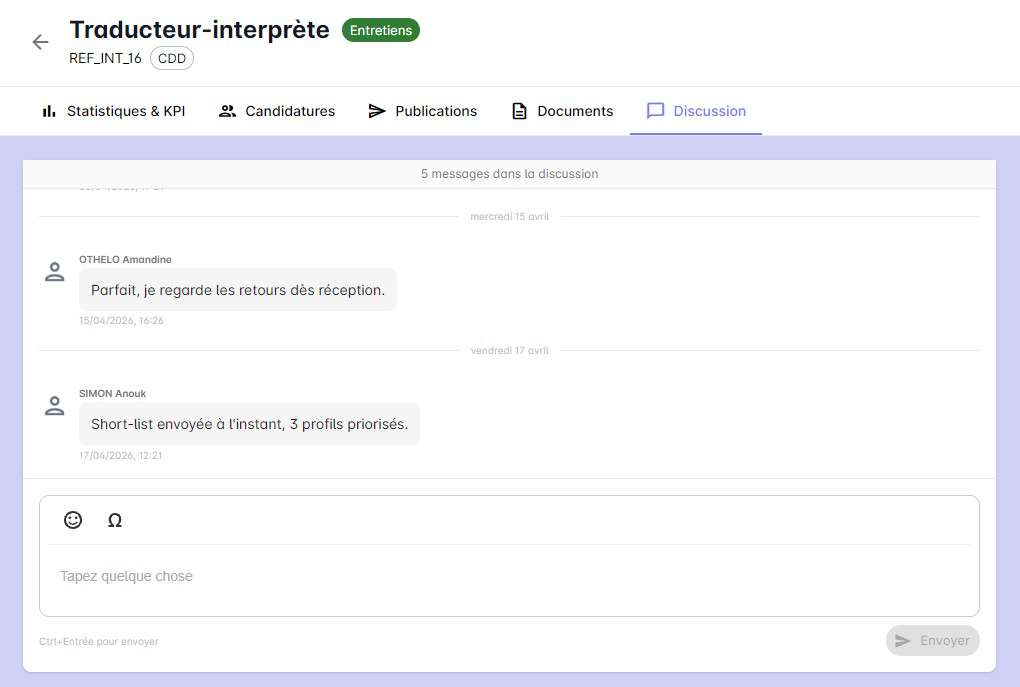
Sur la fiche d’une offre dans l’espace opérationnel, un onglet Discussion dédié donne accès au fil :
Depuis l’onglet « Mes discussions »
L’espace opérationnel propose également un onglet Mes discussions qui récapitule l’ensemble des messages envoyés et reçus dans les fils auxquels l’opérationnel participe. Un filtre de recherche permet de filtrer sur les participants, les offres ou les candidats :
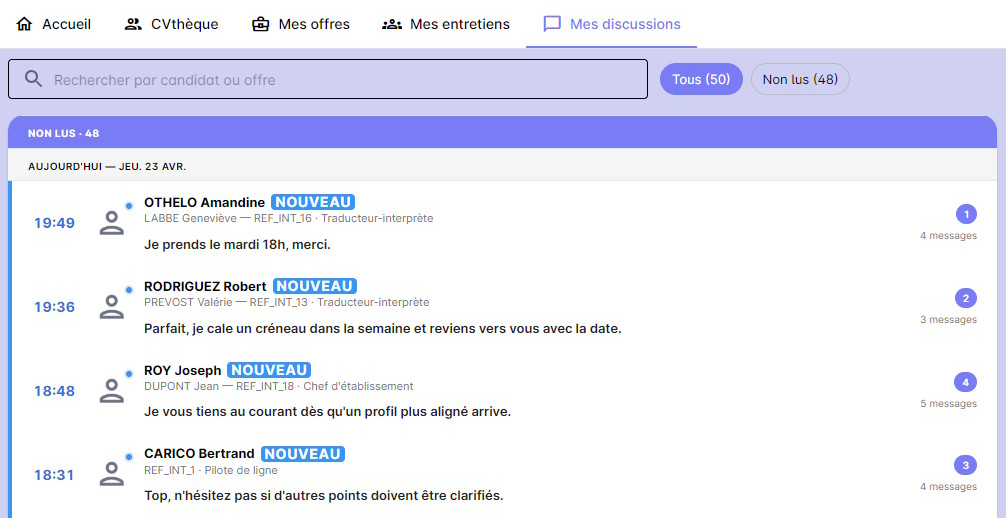
Ce point d’entrée permet à vos opérationnels de balayer l’ensemble de leurs discussions en cours sans passer par chaque offre ou candidature individuellement — particulièrement utile pour les clients suivant plusieurs recrutements en parallèle.
Lire un fil de discussion
Lorsque vous ouvrez un fil, les messages s’affichent du plus ancien au plus récent, comme dans une conversation classique. Pour chaque message, vous retrouvez la photo et le nom de l’auteur, la date et l’heure d’envoi, et le contenu du message. Les messages que vous n’avez pas encore consultés sont mis en avant :
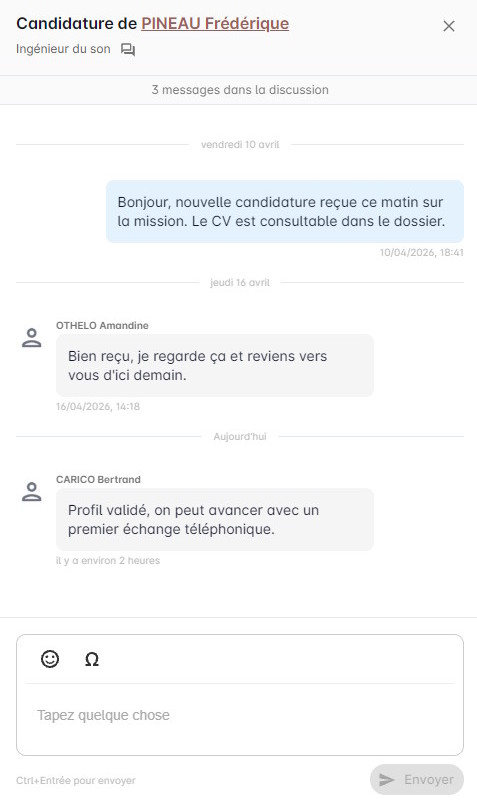
Dès que vous ouvrez un fil, les messages qu’il contient sont automatiquement marqués comme lus pour vous. Ils le resteront pour vous uniquement : vos collègues verront toujours les messages comme non lus tant qu’ils ne les auront pas consultés de leur côté.
L’en-tête d’un fil de discussion
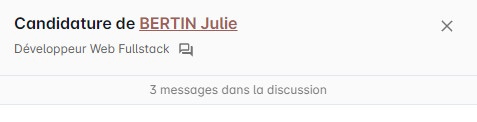
L’en-tête d’un fil de discussion vous renseigne immédiatement sur son contexte et vous permet de naviguer rapidement vers les entités liées.
Sur un fil Candidature, le nom du candidat est cliquable pour ouvrir son dossier, et l’offre associée est affichée en dessous avec un bouton permettant d’ouvrir le fil de discussion de l’offre :
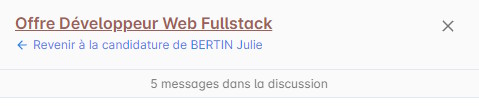
Sur un fil Offre, un lien direct ouvre la fiche de l’offre. Si vous êtes arrivé depuis un fil de candidature, un lien de retour vers le fil candidature initial apparaît pour faciliter la navigation entre les deux niveaux de discussion :
Écrire un message
Pour répondre dans un fil, saisissez votre message dans le champ en bas du fil de discussion, puis cliquez sur le bouton Envoyer.
Astuce de rédaction :
Messages multilignes : appuyez sur Entrée pour passer à la ligne suivante et structurer votre message.
Raccourci clavier : utilisez Ctrl + Entrée pour envoyer votre message sans quitter le clavier.
Brouillon automatique : si vous commencez à saisir un message puis quittez le fil avant de l’envoyer, votre texte est automatiquement enregistré en brouillon sur ce fil précis et conservé pendant 30 jours. Vous le retrouverez tel quel à votre prochain retour sur le même fil, prêt à être complété et envoyé.
Une fois envoyé, votre message apparaît immédiatement dans le fil et est signalé aux autres participants : ils reçoivent un email et une notification dans la cloche d’Ernest (voir la section Recevoir des notifications ci-dessous).
Supprimer un message
Un message envoyé ne peut pas être supprimé. Une fois posté, il reste consultable par l’ensemble des participants du fil et conservé dans l’historique de la candidature ou de l’offre concernée.
Cette règle garantit la traçabilité des échanges et évite qu’une décision ou un retour d’entretien ne disparaisse d’un dossier. Si vous souhaitez revenir sur un propos, nous vous recommandons d’envoyer un nouveau message apportant la correction ou la précision nécessaire.
Recevoir des notifications
Dès qu’un nouveau message est posté dans un fil auquel vous participez, Ernest vous alerte de deux manières.
Par email
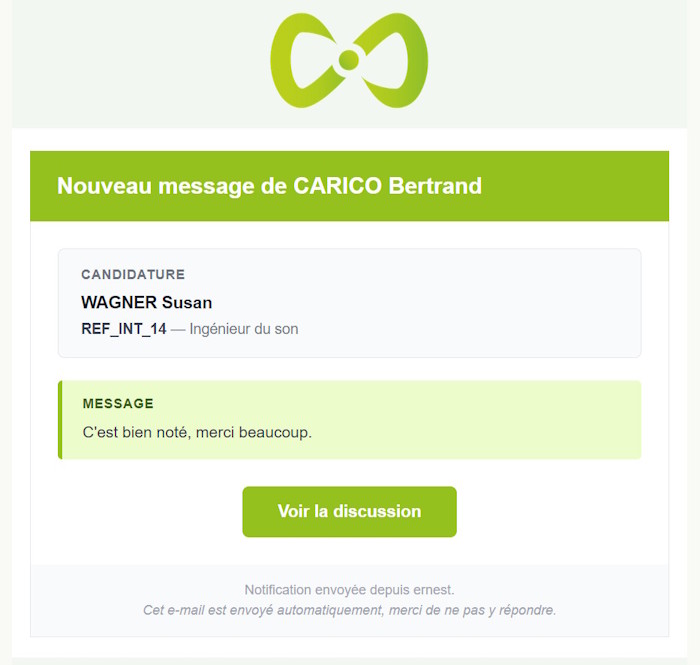
Un email est automatiquement envoyé aux participants du fil. Il contient l’auteur du message, la candidature ou l’offre concernée et le contenu du message. Un bouton permet d’ouvrir directement la discussion dans Ernest :
Par la cloche de notifications
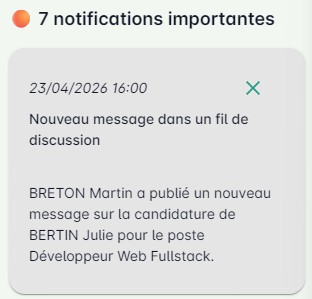
Une notification dans la cloche d’Ernest vous signale également chaque nouveau message. Un clic sur la notification ouvre directement la discussion à l’endroit du message :
Pour mieux comprendre le fonctionnement global des notifications, consultez la documentation dédiée Vos notifications.
Astuces
Astuce 1 — Utilisez les fils plutôt que le mail pour vos échanges internes. Vous conservez ainsi une trace contextualisée, rattachée automatiquement à la candidature ou à l’offre concernée. Vos collègues recruteurs qui reprendront le dossier plus tard y auront un accès immédiat.
Astuce 2 — Consultez régulièrement l’encadré du dashboard. C’est le meilleur endroit pour ne rien rater : toutes vos discussions y sont centralisées, avec les non lus mis en avant.
Astuce 3 — Responsabilisez vos opérationnels. Les fils de discussion leur permettent de participer au processus depuis leur propre espace Ernest, sans multiplier les canaux (mail, téléphone, WhatsApp). Vous gagnez en traçabilité et en fluidité.