Ce guide s’adresse à vous, qui suivez des recrutements aux côtés de vos recruteurs. Il vous explique, pas à pas, comment utiliser votre espace : première connexion, tableau de bord, CVthèque, offres, entretiens et discussions.
Selon votre organisation, cet espace peut porter un autre nom (« espace client », « espace manager », etc.) — le fonctionnement reste identique.
Bienvenue dans votre espace
Votre espace vous donne un accès centralisé et sécurisé au suivi de vos recrutements, sans échanges dispersés par e-mail. Depuis un menu unique, vous pouvez :
- consulter votre tableau de bord d’activité ;
- parcourir la CVthèque des candidats qui vous sont proposés et vous positionner ;
- suivre vos offres et l’avancement de chaque recrutement ;
- retrouver vos entretiens et leurs comptes-rendus ;
- échanger avec vos recruteurs via les fils de discussion.
Vous ne voyez que ce qui vous concerne : les offres et les candidatures pour lesquelles votre recruteur vous a désigné référent ou suppléant opérationnel, et les entretiens auxquels vous prenez part. Aucune configuration n’est à votre charge.
Vous connecter pour la première fois
C’est votre recruteur qui ouvre votre accès depuis Ernest : vous n’avez aucune démarche à faire pour le créer.
- Votre adresse e-mail est votre identifiant.
- À l’ouverture de l’accès, vous recevez un e-mail contenant un mot de passe temporaire.
- Vous devez le remplacer dès votre première connexion.
Selon la méthode retenue par votre recruteur, vous pouvez aussi recevoir un e-mail contenant un lien d’activation. Ce lien ouvre une page qui vous propose deux actions :
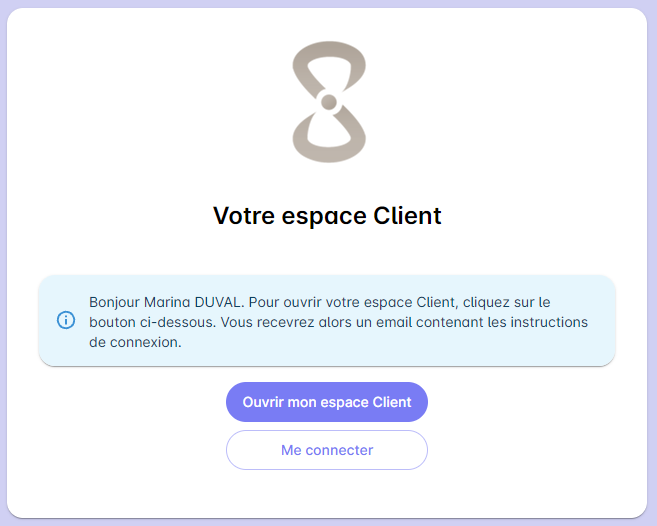
- Ouvrir mon espace Client : active votre accès et vous envoie votre mot de passe temporaire ;
- Me connecter : ouvre directement la page de connexion, si votre accès est déjà actif.
Mot de passe perdu ? Si vous avez conservé le lien d’activation, recliquez sur Ouvrir mon espace Client : un nouveau mot de passe temporaire vous est envoyé. Sinon, demandez à votre recruteur de vous en renvoyer un.
Si votre accès avait été fermé puis rouvert, aucun nouvel e-mail n’est envoyé : le mot de passe que vous aviez défini reste valable.
Votre tableau de bord
Une fois connecté, vous arrivez sur la page Accueil, qui résume votre activité en un coup d’œil.
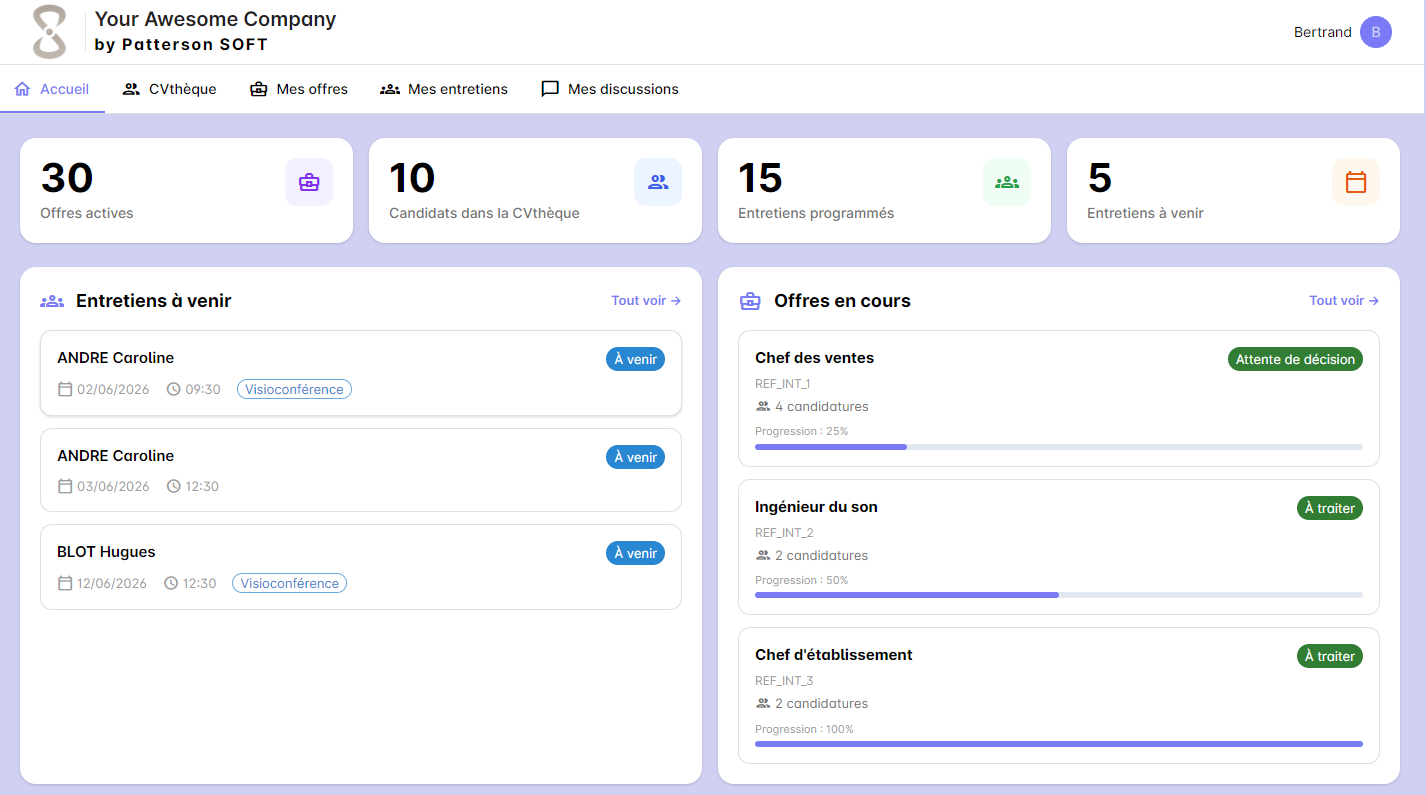
- Quatre indicateurs en haut de page : offres actives, candidats dans la CVthèque, entretiens programmés et entretiens à venir — ces derniers étant le sous-ensemble des entretiens programmés qui n’ont pas encore eu lieu.
- Trois encadrés de suivi : vos prochains entretiens, vos offres en cours (avec leur avancement) et les dernières réponses à vos discussions (messages non lus mis en avant).
- Trois accès rapides en bas de page pour rejoindre directement les candidats, les offres ou les entretiens.
Parcourir la CVthèque
L’onglet CVthèque regroupe les candidats que vos recruteurs vous proposent en dehors d’un processus de recrutement. Vous les consultez et vous vous positionnez sur ceux qui vous intéressent.
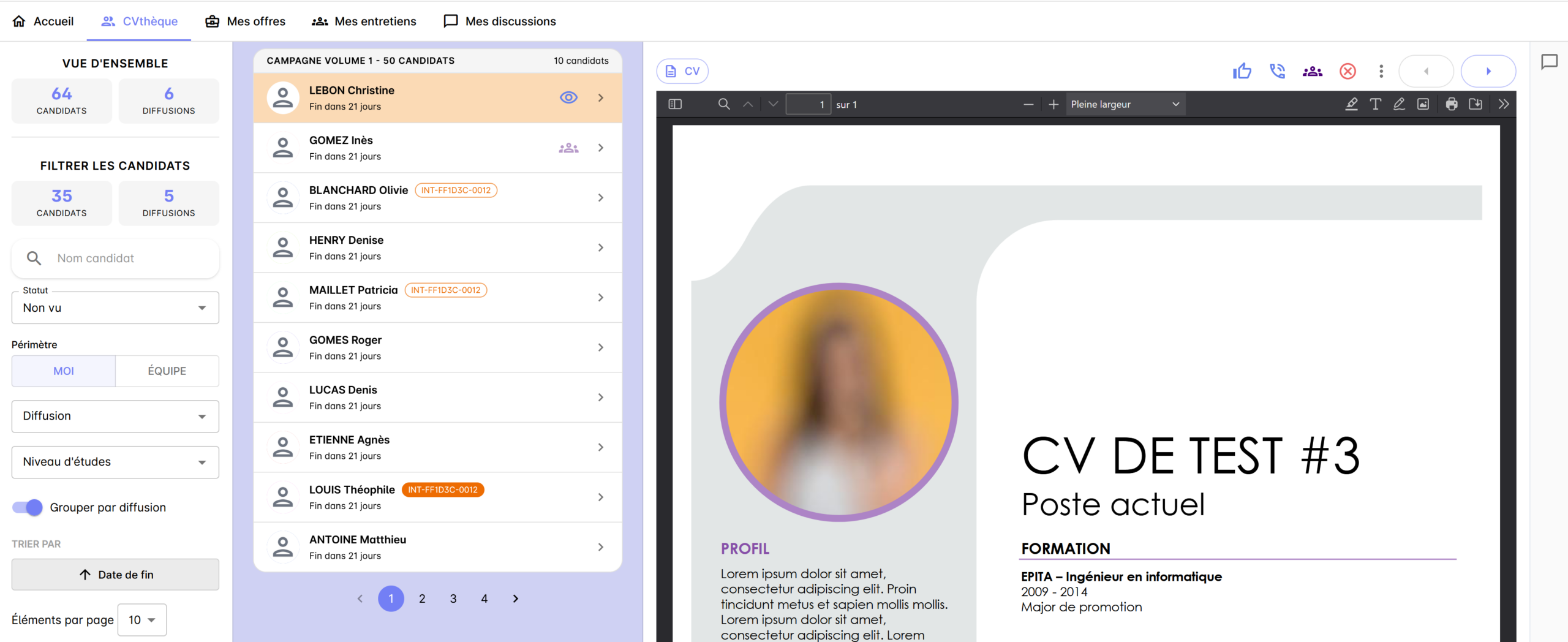
L’écran s’organise en trois panneaux : les filtres à gauche, la liste des candidats au centre et la fiche du candidat sélectionné à droite.
Filtrer et trier
Le panneau de gauche vous aide à cibler les candidats à traiter :
- Recherche par nom ;
- Statut de la réponse (Non vu par défaut, Vue, Aimé…) ;
- Diffusion, pour n’afficher que les candidats d’une campagne donnée ;
- Niveau d’études ;
- Grouper par diffusion (activé par défaut) et Tri par date de fin.
Chaque carte affiche le dernier statut du candidat et un décompte avant la fin de sa diffusion (Fin dans X jours, Dernier jour), pour repérer d’un coup d’œil les profils à traiter en priorité.

Consulter une fiche et se positionner
Cliquez sur une carte pour ouvrir la fiche du candidat à droite. Vous y trouvez son CV, son résumé de profil et l’avis du recruteur (via un sélecteur en haut à gauche), et vous naviguez d’un profil à l’autre avec les flèches en haut à droite.
Depuis la barre d’actions en haut de la fiche, vous pouvez, selon les autorisations accordées :
- indiquer que vous avez aimé le profil ou réalisé un appel avec le candidat ;
- envoyer une demande d’entretien ;
- poser une question au recruteur.

L’ouverture d’une fiche marque automatiquement le candidat comme Vu. Toutes vos actions sont tracées dans l’historique du candidat.
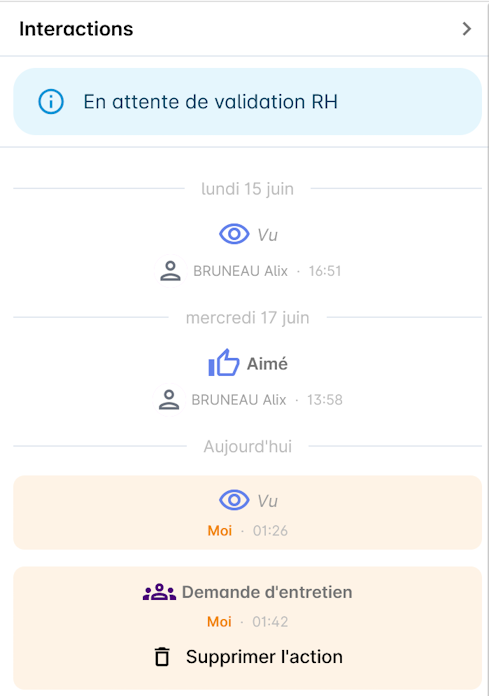
Si vous disposez d’un compte avec la permission suivi d’équipe, le rail Interactions (sur le bord droit de la fiche) affiche non seulement vos positionnements mais aussi ceux de toute votre équipe, avec le nom de leur auteur. Un filtre Périmètre (Moi / Équipe) vous permet de basculer entre votre suivi et celui de l’équipe.
Suivre vos demandes d’entretien
Une demande d’entretien n’est pas une planification : elle part chez vos recruteurs, qui la valident ou la refusent. Vous êtes notifié par e-mail de leur décision, et un refus s’accompagne toujours d’un motif.
Tant qu’un refus est actif, la fiche du candidat porte l’étiquette Demande d’entretien refusée et vous ne pouvez pas déposer de nouvelle demande. Il n’y a rien à faire de votre côté : c’est à votre recruteur de revenir sur sa décision, ce qu’il peut faire à tout moment. L’étiquette disparaît alors et vous pouvez de nouveau le solliciter.
Les demandes se suivent par niveaux (premier entretien, deuxième entretien…). Un niveau déjà accordé ne peut pas être redemandé : vous reprenez votre parcours à l’étape suivante, et Ernest vous en avertit par un message dédié.
Suivre vos offres
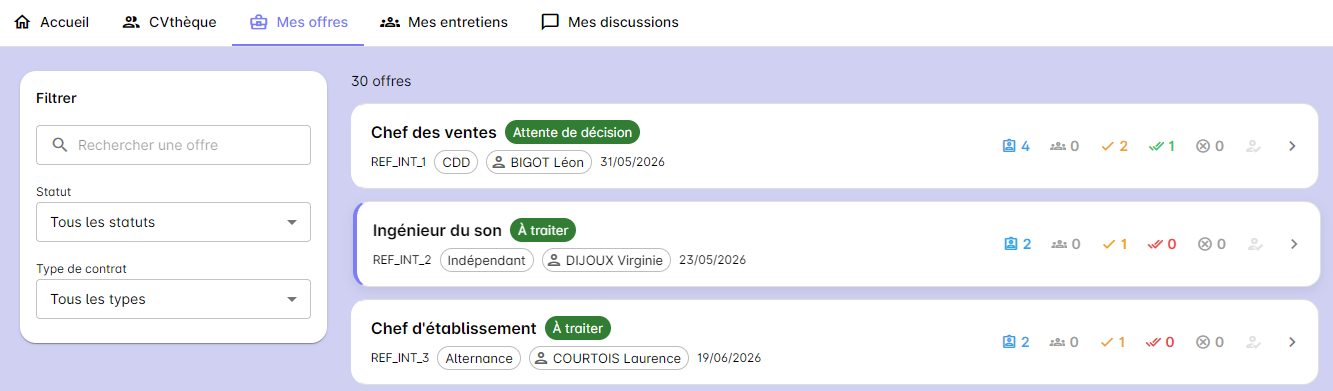
L’onglet Mes offres liste les recrutements sur lesquels vous êtes rattaché. Chaque offre indique son intitulé, son type de contrat, ses compteurs (candidatures, présélections, entretiens) et une barre de progression.
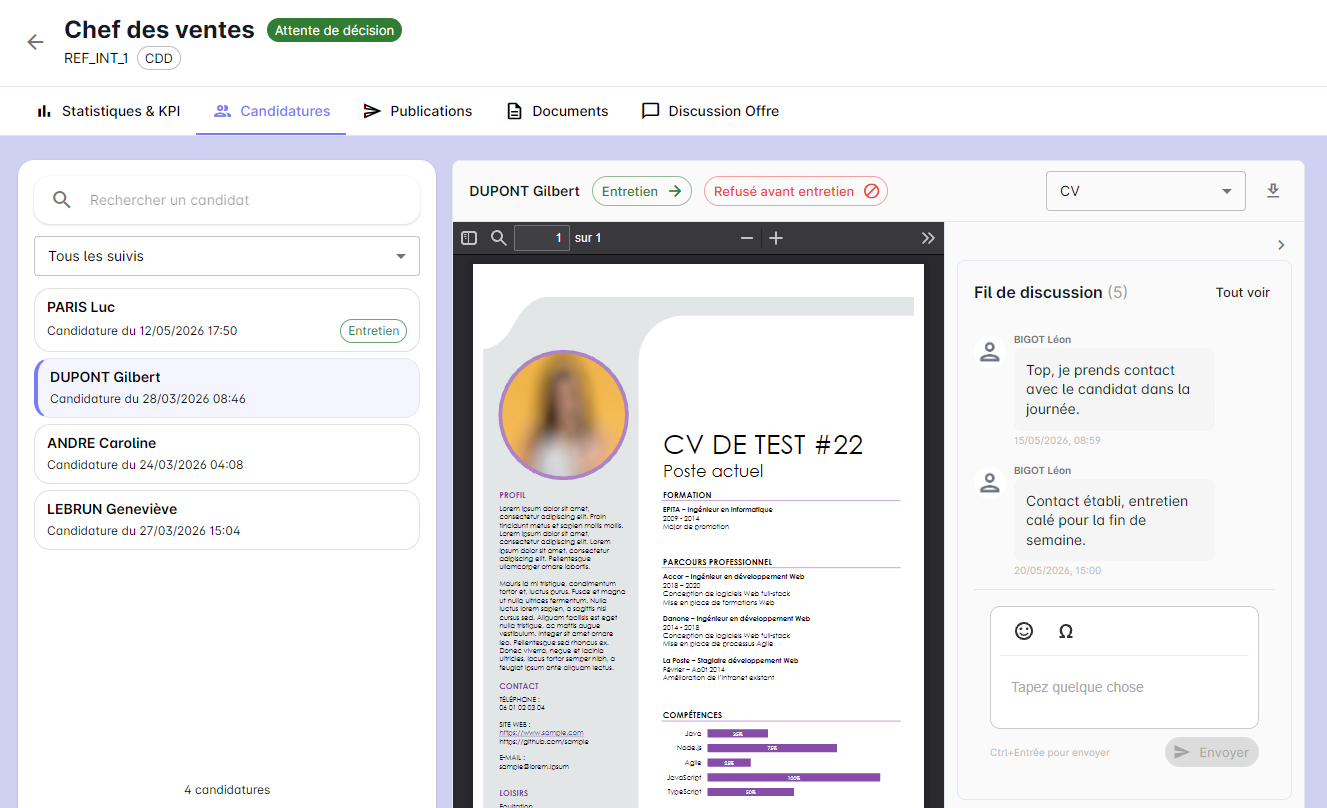
En ouvrant une offre, vous accédez à plusieurs onglets :
- Statistiques & KPI : indicateurs et funnel du recrutement, informations de l’offre ;
- Candidatures : la liste des candidats et, pour chacun, votre suivi opérationnel (statut que vous faites évoluer, distinct du statut géré par le recruteur) ;
- Publications : les jobboards où l’offre est diffusée et un aperçu de l’annonce telle qu’elle paraît sur le site carrière ;
- Documents : les fichiers que le recruteur a choisi de partager avec vous ;
- Discussion Offre : le fil d’échange dédié à l’offre.
Votre espace peut être configuré sans les indicateurs chiffrés. Les compteurs n’apparaissent alors ni sur les cartes d’offres, ni dans l’encadré Offres en cours, et le premier onglet d’une offre s’intitule Informations : il en présente les informations, sans les statistiques. De la même façon, le statut de la candidature géré par le recruteur peut être affiché ou masqué, indépendamment de votre propre suivi opérationnel.
Ces réglages relèvent de la configuration d’Ernest, décidée par un administrateur pour l’ensemble de votre espace.
Dans l’onglet Candidatures, faites évoluer votre suivi opérationnel en cliquant sur les boutons affichés au-dessus du CV. Un code couleur vous guide : vert pour les étapes qui font avancer le processus, rouge pour celles qui l’arrêtent. Chaque changement notifie automatiquement les recruteurs référents.

Les entretiens d’une candidature
Sur le détail d’une candidature, un rail latéral Entretiens et comptes-rendus regroupe les entretiens de ce candidat et l’état de leurs comptes-rendus. Replié, il se réduit à une icône portant le nombre de comptes-rendus en attente ; il se déplie automatiquement dès qu’il y en a au moins un.
C’est aussi depuis ce rail que vous pouvez consulter un compte-rendu ou saisir le vôtre, sans passer par l’onglet Mes entretiens (voir Consulter et saisir un compte-rendu).
Gérer vos entretiens
L’onglet Mes entretiens regroupe les entretiens auxquels vous participez — ou un membre de votre équipe si vous disposez d’un compte manager —, ainsi que ceux menés par vos recruteurs dont le compte-rendu vous a été diffusé. Être référent d’une offre ne suffit donc pas, à lui seul, à voir tous les entretiens qui s’y déroulent.
Les entretiens sont regroupés par jour (Aujourd’hui, Demain, Hier, puis par date).
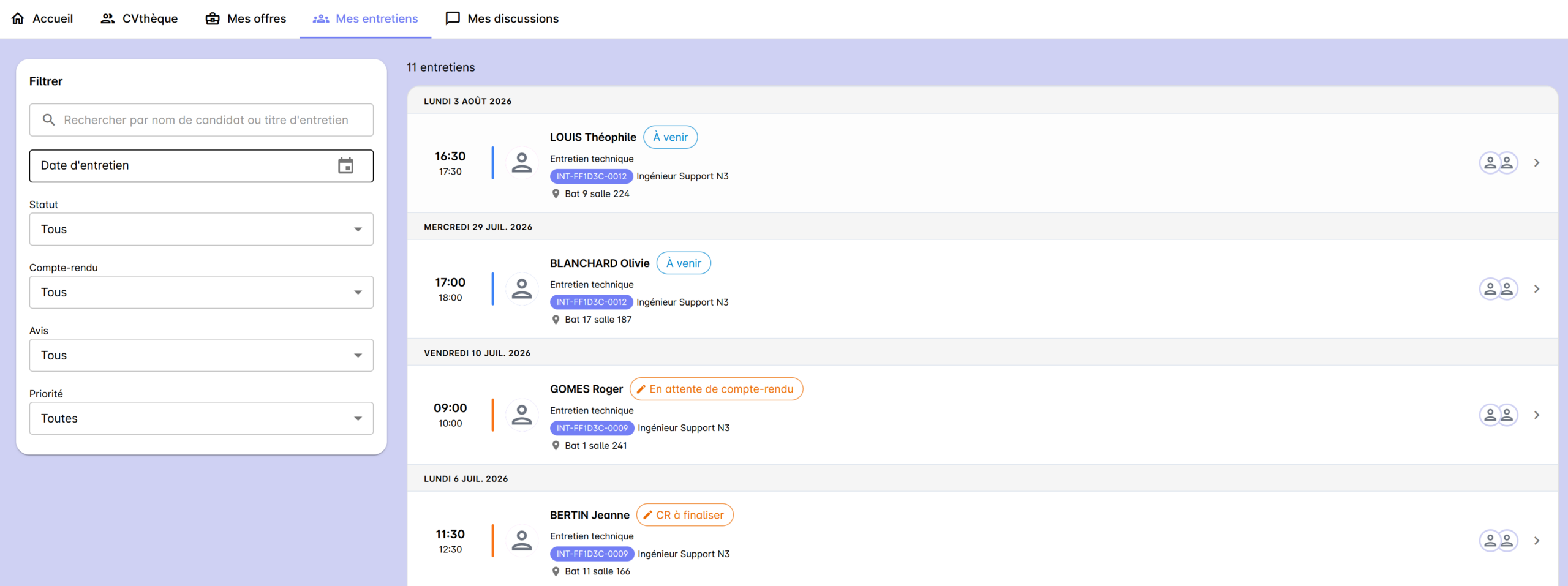
Le panneau de filtres à gauche vous permet de retrouver un entretien par nom de candidat, date, statut (À venir, En cours, Passés, Annulés) ou état de compte-rendu.
Consulter un entretien
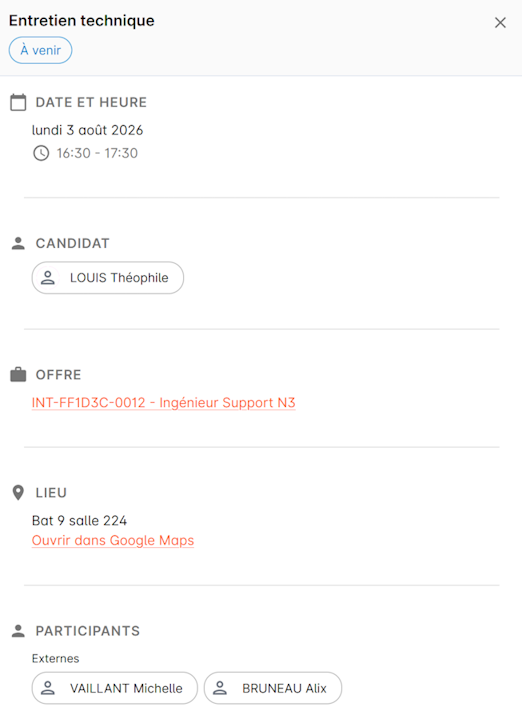
Cliquez sur une ligne : le détail de l’entretien s’ouvre dans un panneau latéral à droite. Vous y retrouvez la date et l’heure, le candidat, l’offre, le lieu (avec un bouton Rejoindre pour les visioconférences), les participants et les instructions transmises par le recruteur.
Consulter et saisir un compte-rendu
-
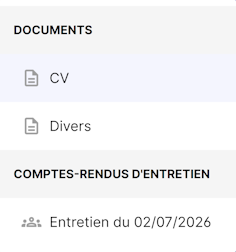
Consulter un compte-rendu : un compte-rendu est prévisualisable et téléchargeable en PDF. Il peut s’agir du compte-rendu d’un recruteur, une fois qu’il l’a diffusé vers votre espace, comme de celui que vous avez rédigé vous-même. Vous y accédez depuis la candidature du candidat concerné, par deux chemins : la liste déroulante des pièces (offre → onglet Candidatures) ou le rail Entretiens et comptes-rendus.
-
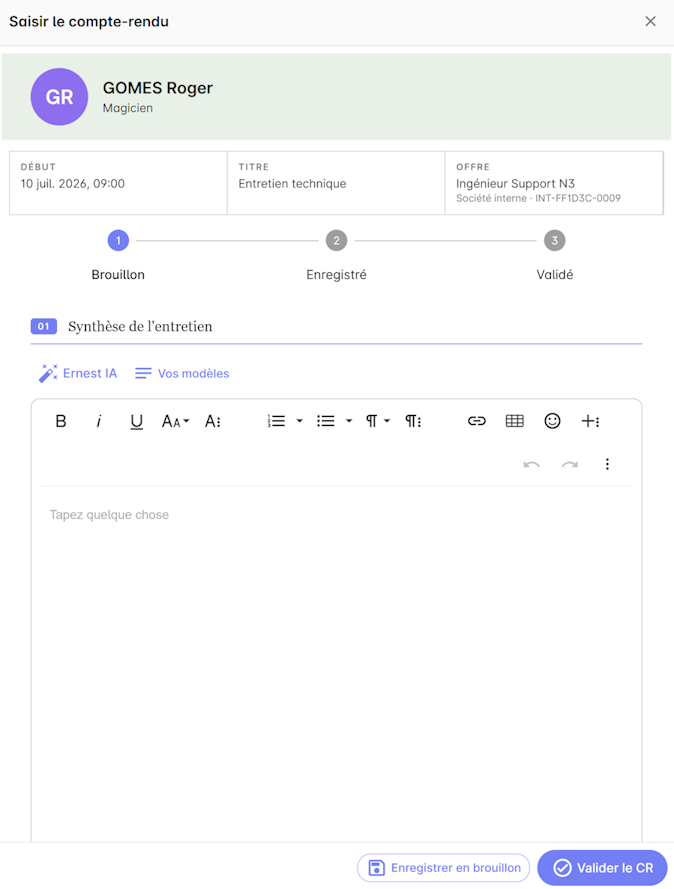
Saisir votre propre compte-rendu : si votre espace le permet, vous le rédigez dans un panneau latéral dédié, ouvert depuis le détail de l’entretien (bouton Saisir le compte-rendu), depuis la liste des entretiens (en cliquant sur la pastille de statut de la ligne) ou depuis le rail Entretiens et comptes-rendus d’une candidature. Il passe par trois états : À saisir, À finaliser, Validé.
La saisie n’est proposée que sur les entretiens dont le recruteur a désigné votre espace comme rédacteur du compte-rendu. Sur les autres, l’action n’apparaît pas : c’est l’équipe de recrutement qui rédige, et vous consultez son compte-rendu une fois qu’elle vous l’a diffusé.
Tant que votre compte-rendu n’est pas validé, l’équipe de recrutement voit qu’une rédaction est en cours mais n’accède pas à son contenu : votre avis peut encore évoluer librement.
Échanger via les discussions
Sur chaque offre et chaque candidature, un fil de discussion vous permet d’échanger directement avec vos recruteurs, sans quitter Ernest.
Fil d’offre ou fil de candidature ?
La différence ne tient pas à qui peut lire — les participants sont les mêmes des deux côtés : vos recruteurs référents et les opérationnels désignés sur l’offre. Elle tient à ce dont on parle :
- le fil d’une offre porte sur le poste en général — le besoin, le processus, le planning, les points d’étape — et ne concerne aucun candidat en particulier ;
- le fil d’une candidature est rattaché à un candidat précis et suit son parcours : retours d’entretien, validations, décisions.
Il existe un seul fil par offre et un seul par candidature : vous ne créez jamais de nouvelle conversation, vous poursuivez celle qui existe.
Les deux fils ne communiquent pas. Une remarque sur un candidat écrite dans le fil de l’offre n’apparaîtra pas sur la fiche de ce candidat : vos recruteurs ne la retrouveront pas au moment de traiter sa candidature. Le réflexe utile : ce qui concerne un candidat va dans le fil de sa candidature, le reste dans le fil de l’offre.
Retrouver tous vos fils
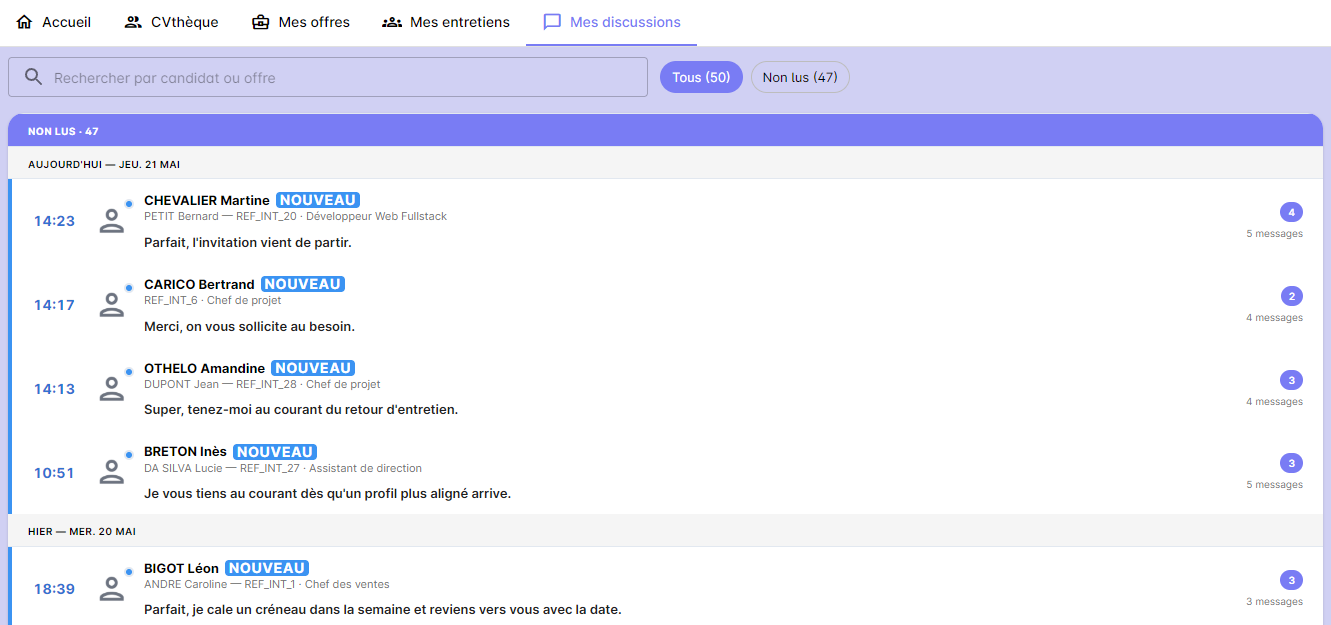
L’onglet Mes discussions regroupe tous vos fils, séparés en Non lus et Lus, avec recherche par candidat ou par offre. Les fils contenant des messages non lus portent une pastille « NOUVEAU » et passent en lu dès leur ouverture.
Vous y reconnaissez les deux types au sous-titre de chaque ligne : un fil de candidature affiche le nom du candidat suivi de l’intitulé de l’offre, un fil d’offre n’affiche que l’intitulé de l’offre.
Chaque message envoyé déclenche automatiquement un e-mail pour toutes les parties prenantes du fil : personne ne passe à côté d’une réponse attendue.