Dans cet article, vous découvrirez le module des campagnes de diffusion d’Ernest, un outil essentiel pour faciliter et optimiser la collaboration entre les recruteurs et les équipes opérationnelles. Ce module joue un rôle clé dans la gestion des candidats, en permettant un partage fluide et sécurisé des profils, tout en assurant un suivi transparent des échanges. Indissociable de l’espace client/opérationnel, il renforce la relation de confiance et la réactivité entre recruteurs et opérationnels, en centralisant toutes les interactions liées à aux campagnes de diffusion des candidats.
Nous utilisons le terme opérationnel pour désigner les utilisateurs internes à l’entreprise (managers, collaborateurs, etc.), et le terme client pour désigner les utilisateurs externes (clients des cabinets de recrutement). Pour simplifier la lecture, le terme opérationnel sera utilisé dans la suite de cette documentation pour désigner ces deux types d’utilisateurs.
Introduction
Ernest propose un module de diffusion conçu pour simplifier et optimiser la gestion des candidats par les recruteurs, vous permettant de partager facilement des profils de candidats avec les opérationnels, et de centraliser et suivre efficacement les demandes et retours.
Ce module vise à renforcer la collaboration et la proximité avec vos demandeurs, tout en assurant un suivi transparent et sécurisé.
Paramétrage initial des campagnes
Ernest envoie automatiquement des emails à différentes étapes d’une diffusion. Vous avez le contrôle total du contenu de ceux-ci, en vous rendant dans le module Modèles de communication (droits Administrateur requis).
Voici la liste complète des modèles de diffusion :
- Diffusion – Début client ;
- Diffusion – Début RH ;
- Diffusion – Fin client ;
- Diffusion – Fin RH ;
- Diffusion – Prolongement client ;
- Diffusion – Prolongement RH ;
- Diffusion – Demande validée ;
- Diffusion – Demande refusée ;
- Diffusion – Réception d’un compte-rendu.
Gérer les campagnes de diffusion
Pour gérer les campagnes, rendez-vous dans la CVthèque, cliquez sur le menu en haut à droite puis sur Campagnes de diffusion.
Vous verrez alors la liste suivante :
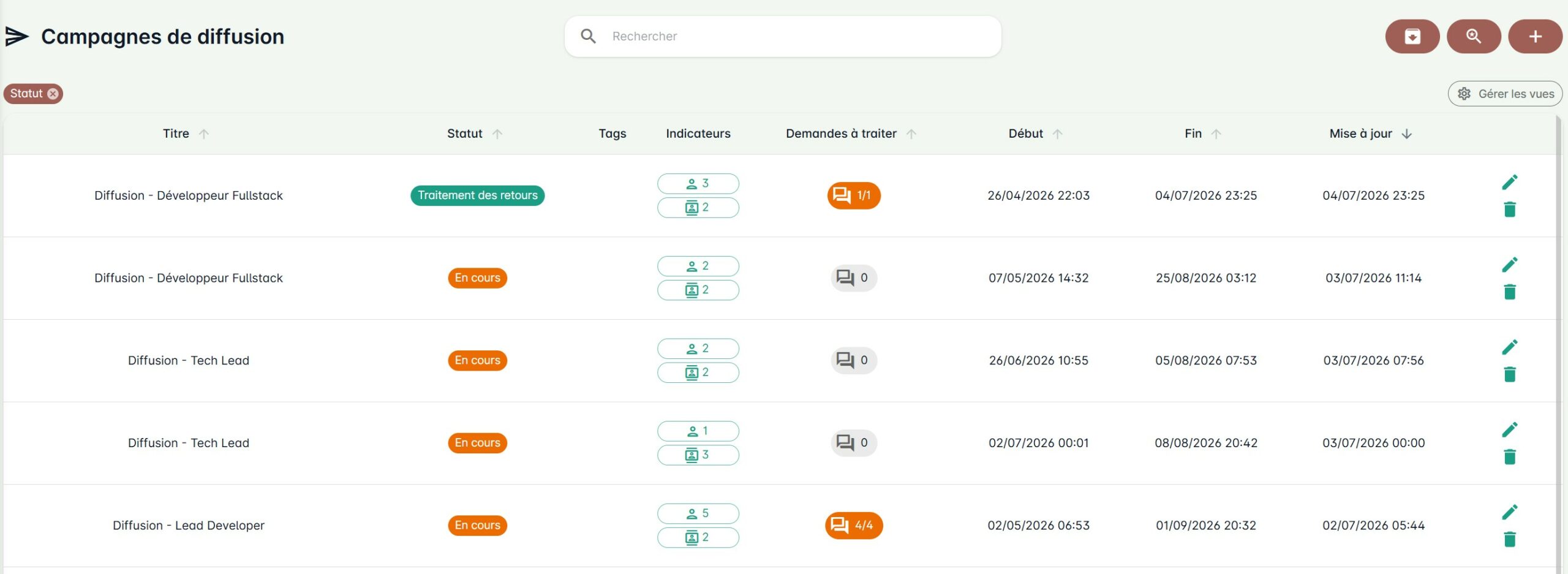
Cette liste est composée des éléments suivants :
- Un titre de diffusion ;
- Un statut ;
- Une liste de tags ;
- Quelques indicateurs :
- Nombre de candidats concernés ;
- Nombre de demandeurs concernés ;
- Nombre de demandes à traiter.
- Date de début ;
- Date de fin ;
- Date de mise à jour.
Pour afficher la page Détails d’une campagne, il suffit de cliquer sur une ligne de la liste.
Statuts d’une campagne de diffusion
Chaque campagne passe par différents statuts. Voici la liste :
- Brouillon : Statut positionné par défaut lors de la création d’une campagne ;
- En cours : La préparation de la campagne est terminée, elle est maintenant en cours. Cela signifie que les dossiers candidats sont disponibles dans les espaces opérationnels ;
- Traitement des retours : La campagne est terminée, c’est le moment de traiter les retours ;
- Terminée : Toutes les demandes ont été traitées, la campagne est terminée ;
- Archivée : La campagne n’est plus d’actualité et est conservée pour archivage.
Des emails d’information sont envoyés aux recruteurs et aux opérationnels quand la diffusion passe dans les statuts :
- En cours ;
- Traitement des retours.
Attention ! Il n’est possible d’ajouter de nouveaux candidats à une diffusion que lorsque celle-ci se trouve dans le statut Brouillon.
Règles de visibilité et d’action selon le statut
Le statut de la campagne détermine ce que les opérationnels peuvent consulter et les actions qu’ils peuvent effectuer sur les candidats. Ces règles évoluent au cours de la vie de la campagne :
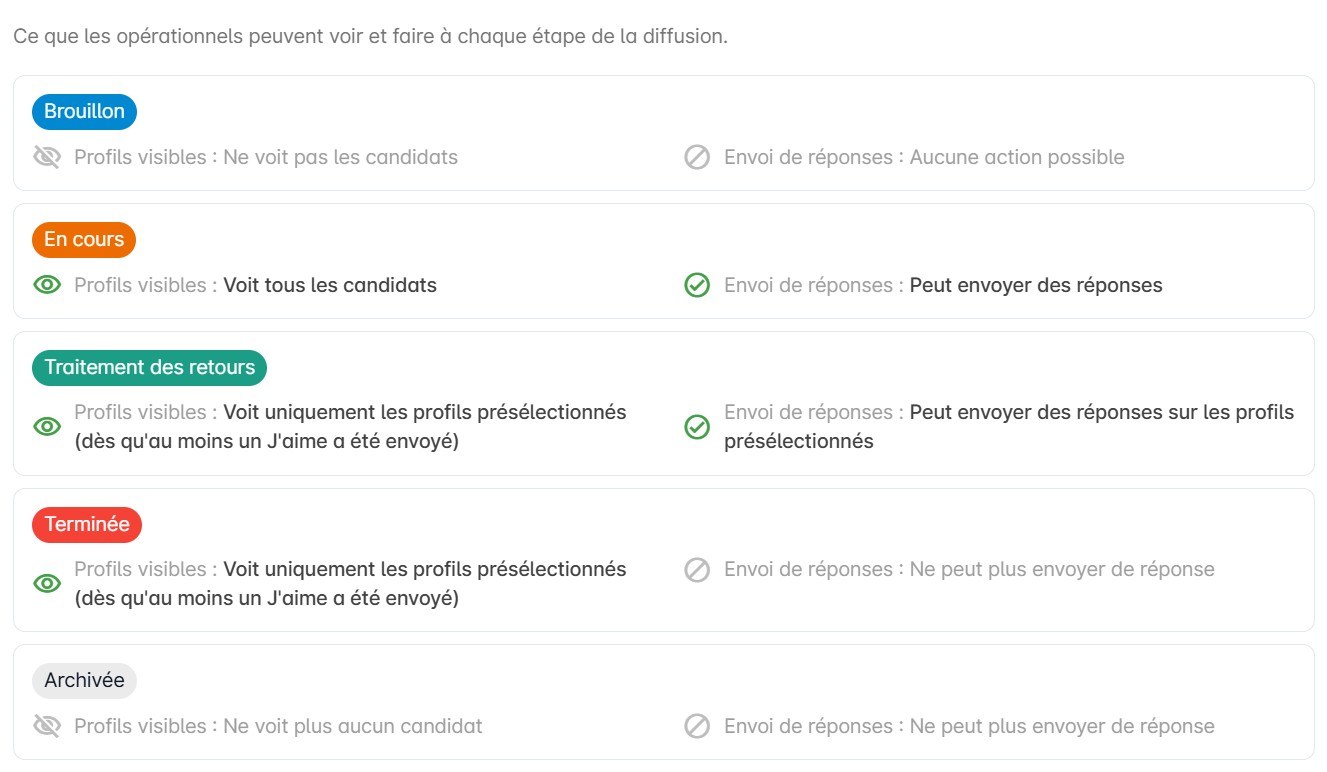
Une fois la campagne Terminée, les opérationnels gardent l’accès à l’historique des échanges des candidats retenus, mais ne peuvent plus envoyer de nouvelle réponse : leur espace passe en lecture seule.
Cette matrice est directement consultable dans l’application : sur la page Détails de la campagne, cliquez sur le bouton ? situé à côté du statut de la campagne.
Rechercher, filtrer et sauvegarder des vues
Plusieurs outils, situés en haut de la liste des campagnes, permettent de retrouver rapidement une diffusion :
- Recherche rapide : la barre de recherche filtre les campagnes sur leur titre ;
- Recherche avancée : le bouton en forme de loupe ouvre un panneau de filtres regroupés par thème :
- Statut et tags : filtrez par statut de campagne et par tags ;
- Référent et organisation : filtrez par Référent RH de la campagne et par Organisation du référent ;
- Volumétrie : filtrez selon le nombre de candidats, de demandeurs ou de demandes à traiter ;
- Dates : filtrez sur les dates de début, de fin ou de mise à jour ;
- Voir les diffusions archivées : un bouton dédié affiche uniquement les campagnes archivées, masquées par défaut.
Une fois vos filtres définis, vous pouvez les enregistrer sous forme de vue afin de les réappliquer en un clic lors de vos prochaines visites. Les vues sont personnelles : chaque utilisateur gère les siennes.
- Sélectionnez une vue pour appliquer instantanément ses filtres ;
- Un menu de gestion des vues permet de créer, renommer, réordonner et supprimer vos vues ;
- Le bouton Supprimer les filtres réinitialise la recherche en cours.
Par défaut, la liste n’affiche que les campagnes actives : les campagnes archivées restent masquées tant que vous n’activez pas Voir les diffusions archivées.
Créer une nouvelle campagne
Une fois dans la liste des campagnes, vous avez un bouton + en haut à droite permettant d’ajouter une nouvelle campagne.
Cela ouvre le formulaire suivant :
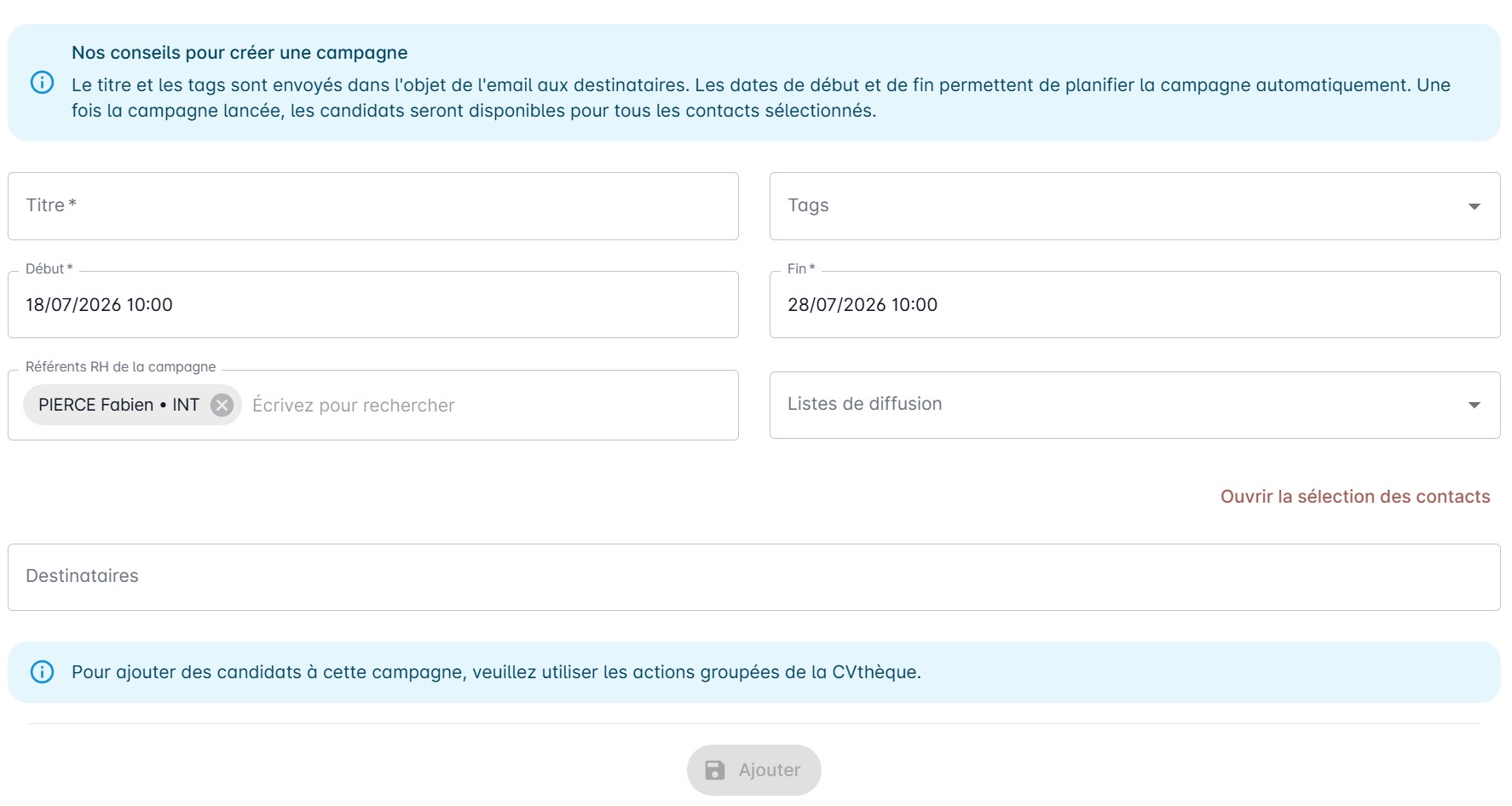
Ce formulaire est composé des champs suivants :
- Titre : Nom donné à la campagne ;
- Tags : Permet d’ajouter des mots-clés de contexte ;
- Date de début et date de fin : Permet de limiter dans le temps les réponses des demandeurs ;
- Référents RH : Sélectionnez ici la liste des recruteurs en charge de la campagne. Ils recevront les notifications liées à celle-ci ;
- Liste de diffusion : Sélectionnez ici une ou plusieurs listes de diffusion à utiliser pour cette campagne. Les listes de diffusion sont gérées dans l’espace Paramétrage > Listes de diffusion ;
- Destinataires : Sélectionnez manuellement les destinataires pour cette campagne.
Il est conseillé de choisir un titre et des tags explicites, car ils seront visibles par les opérationnels dans le mail de notification.
Ajouter des candidats dans une campagne
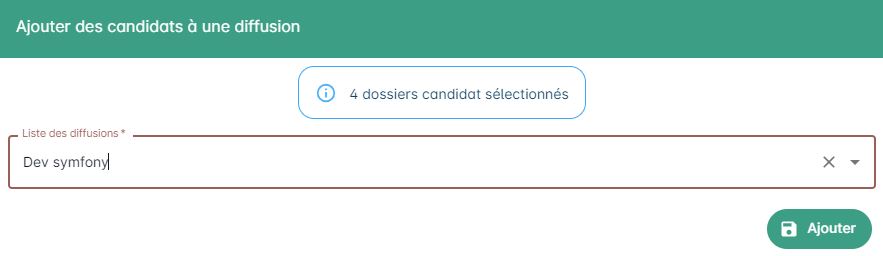
2 options s’offrent à vous pour ajouter des candidats à une campagne :
- Depuis le module Dossiers candidats : sélectionnez un ou plusieurs candidats grâce à l’action groupée Ajouter à une campagne de diffusion. Cette méthode est idéale pour traiter plusieurs profils en une seule opération.
- Depuis la page Détails de la campagne : cliquez sur le bouton + pour ajouter individuellement des candidats à la diffusion. Vous pouvez ainsi compléter ou ajuster la liste à tout moment tant que la campagne est en statut Brouillon.
Les candidats sont ajoutés avec le document que vous avez positionné en favori sur leur profil. Par défaut, c’est le CV ayant servi à la création du profil qui est utilisé. Vous pouvez modifier ce document favori depuis la fiche du candidat avant l’ajout à la diffusion.
Configurer les options de la campagne par candidat
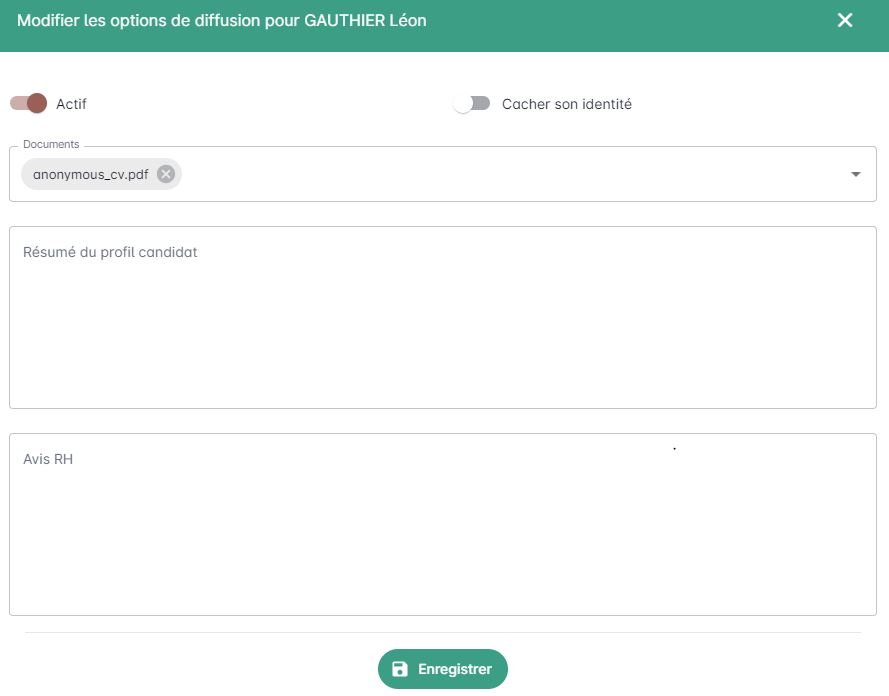
Pour chaque candidat, vous pouvez personnaliser les paramètres suivants :
- Actif : Indique si le candidat est visible dans l’espace opérationnel. Désactivez-le facilement si le candidat se désiste ;
- Anonymat : Masque l’identité du candidat auprès des opérationnels pour garantir la confidentialité ;
- Documents : Sélectionnez précisément les documents à partager avec les opérationnels ;
- Résumé du candidat : Ajoutez une synthèse du profil pour faciliter la compréhension rapide ;
- Avis RH : Saisissez un commentaire RH destiné aux opérationnels, pour partager votre analyse ou vos recommandations.
Consulter les retours
Cette vue vous permet de consulter l’ensemble des retours transmis par les opérationnels.
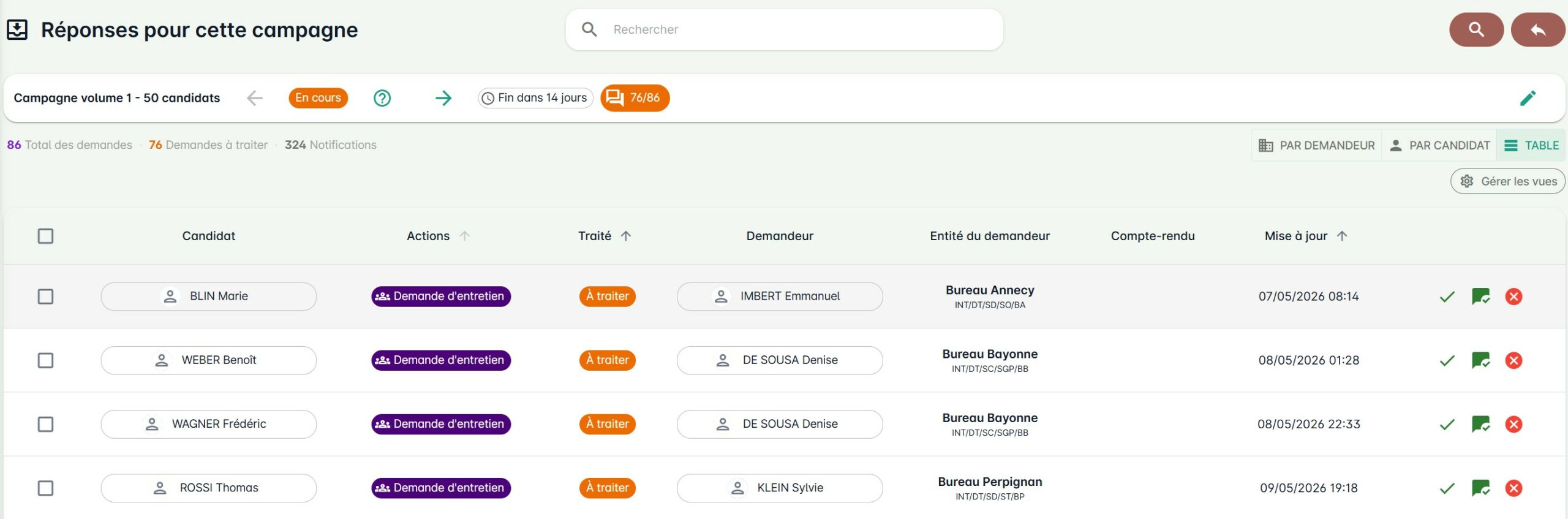
Deux types de retours peuvent être affichés :
- Demande : une action est sollicitée par l’opérationnel et doit être validée par le recruteur ;
- Notification : une action a été effectuée par l’opérationnel et est communiquée à titre informatif au recruteur.
Vues de synthèse des retours
Les retours peuvent être consultés selon trois vues, sélectionnables en haut à droite :
- Table : la liste détaillée de tous les retours, ligne par ligne ;
- Par demandeur : les retours regroupés par demandeur (et par entité), pour visualiser d’un coup d’œil qui souhaite rencontrer quels candidats ;
- Par candidat : les retours regroupés par candidat, pour voir en un instant quels demandeurs se positionnent sur un même profil.
Quelle que soit la vue, un bandeau de synthèse situé sous le titre récapitule les grands chiffres de la campagne, et le bouton Tout déplier / Tout replier permet d’ouvrir ou de fermer tous les groupes d’un coup. La dernière vue utilisée est mémorisée pour vos prochaines consultations.
Les vues Par demandeur et Par candidat ne sont disponibles que dans le contexte d’une campagne. Sur la vue globale regroupant les retours de toutes les campagnes, seule la vue Table est proposée.
Les vues Par demandeur et Par candidat n’affichent que les demandes d’entretien. Pour traiter les autres types de retours (une question, une demande de complément, etc.), rendez-vous dans la vue Table. L’indicateur du nombre de demandes à traiter reste toutefois présent dans les deux vues pour vous prévenir dès qu’une demande attend votre décision.
Astuce — enregistrez vos vues personnalisées de la Table. Dans la vue Table, la recherche avancée vous permet de filtrer les retours (par statut, par date, par type…). Vous pouvez ensuite enregistrer cette configuration sous forme de vue et la réappliquer en un clic. Créez par exemple une vue « Demandes à traiter » pour retrouver instantanément les retours qui comptent pour vous. Les vues sont personnelles : chaque utilisateur gère les siennes.
La vue « Par demandeur »
Cette vue répond à la question : « qui, dans quelle entité, souhaite rencontrer quels candidats ? ». Les retours y sont organisés sur deux niveaux : d’abord par entité demandeuse, puis, à l’intérieur de chaque entité, par demandeur.
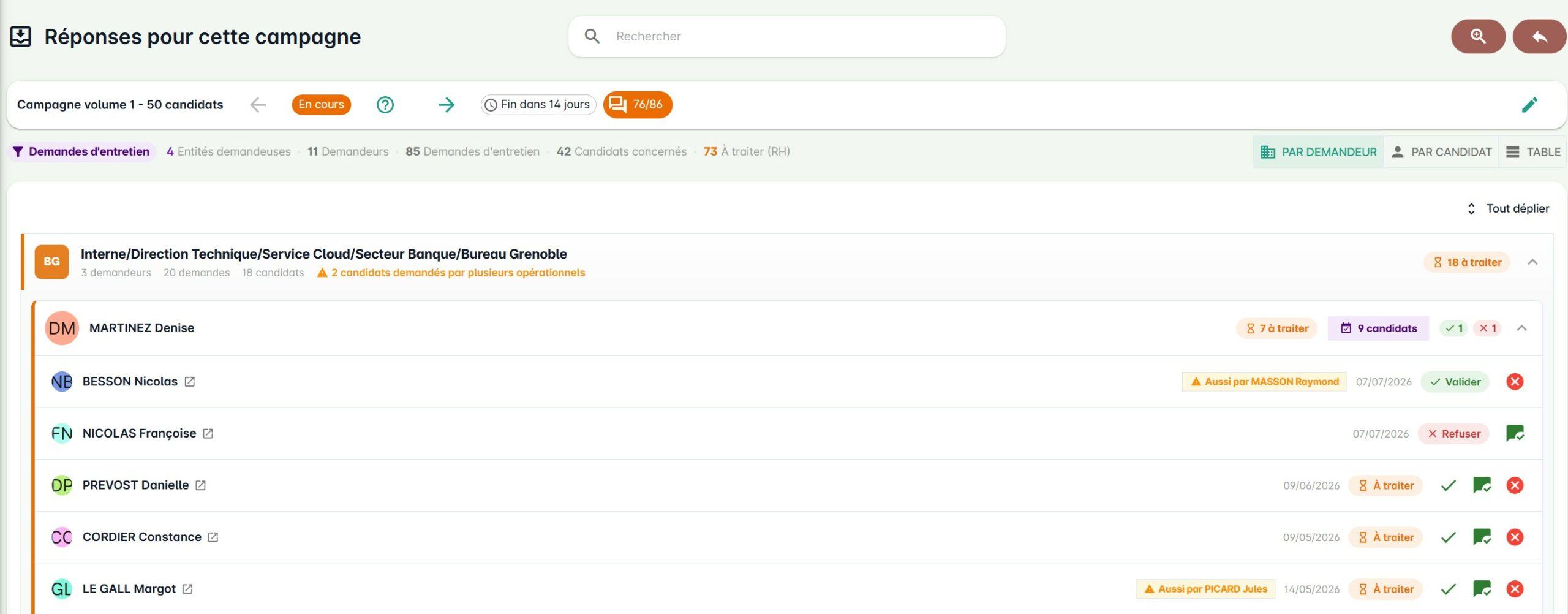
Le bandeau de synthèse en haut de la vue affiche : le nombre d’entités demandeuses, de demandeurs, de demandes, de candidats concernés, ainsi que le nombre de demandes encore À traiter de votre côté (RH).
Chaque entité forme un groupe rappelant son sous-total (nombre de demandeurs, de demandes, de candidats) et une étiquette du nombre de demandes à traiter. Une alerte « X candidats demandés par plusieurs opérationnels » signale les profils convoités au sein de la même entité.
À l’intérieur, chaque demandeur regroupe ses propres retours, avec en bout de ligne :
- une étiquette à traiter (demandes en attente de votre décision) ;
- une étiquette du nombre de candidats demandés ;
- un compteur des demandes déjà validées et refusées.
Enfin, chaque candidat demandé apparaît en ligne avec sa date de demande et les actions de traitement. L’étiquette Aussi par… vous prévient qu’un autre opérationnel a demandé le même candidat : elle affiche son nom lorsqu’il s’agit d’une seule personne, ou le nombre de personnes concernées au-delà — dans ce cas, l’infobulle en affiche le détail.
La vue « Par candidat »
Cette vue inverse la logique et répond à la question : « pour un candidat donné, qui se positionne dessus ? ». Les retours y sont regroupés par candidat.
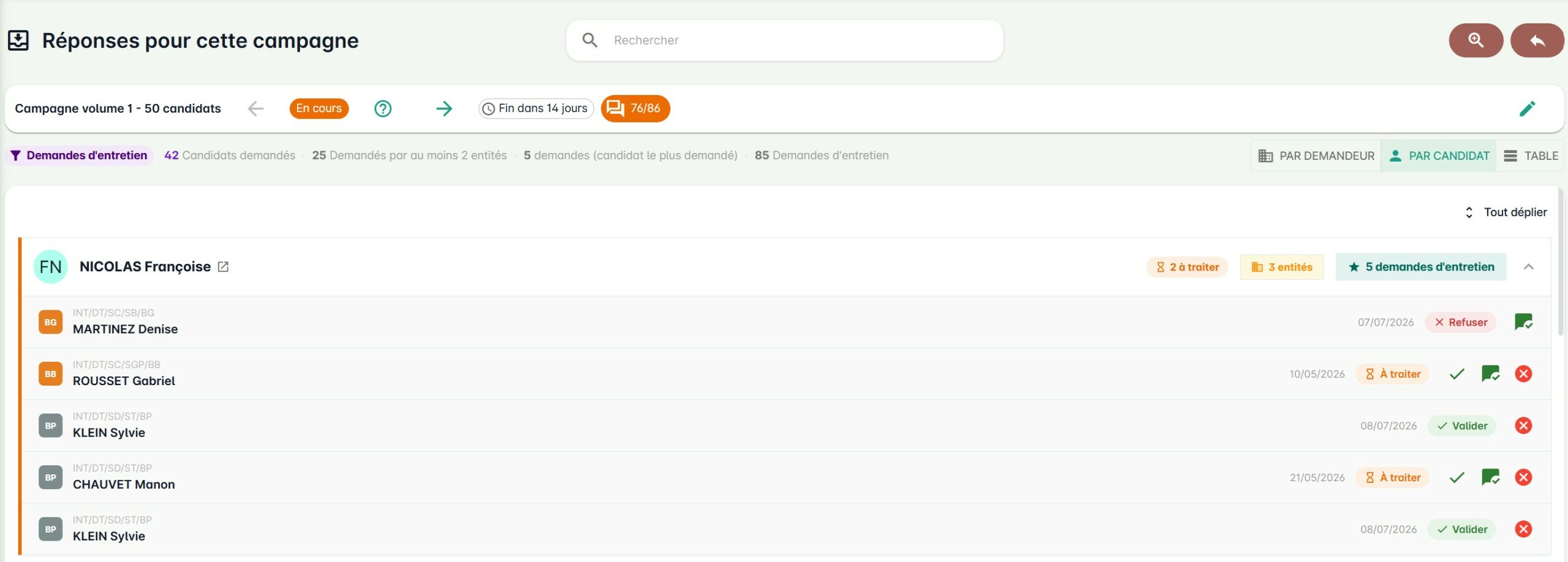
Le bandeau de synthèse affiche : le nombre de candidats demandés, le nombre de candidats demandés par au moins 2 entités (les profils qui suscitent une concurrence entre plusieurs équipes), le nombre de demandes du candidat le plus demandé, et le total des demandes.
Chaque candidat forme un groupe avec, en bout de ligne : une étiquette à traiter, le nombre d’entités qui le sollicitent et le nombre total de demandes le concernant.
À l’intérieur, chaque ligne correspond à un demandeur ayant sollicité ce candidat. Le chemin d’organisation du demandeur (fil d’Ariane de son entité) est rappelé au-dessus de son nom, ce qui permet de repérer immédiatement d’où proviennent les demandes concurrentes. La date et les actions de traitement figurent en bout de ligne.
Dans les deux vues, cliquez sur une ligne pour accéder à l’historique complet des échanges et actions concernant un candidat.
Valider ou refuser les demandes

Pour valider une demande, vous avez 2 possibilités :
- Validation en un clic, sans commentaire ni confirmation ;
- Validation avec commentaire.
La croix rouge permet de refuser, en saisissant un motif afin de donner du contexte au demandeur. Un email sera automatiquement envoyé afin de le notifier.
Le refus d’une demande d’entretien n’est pas définitif. Refuser une demande d’entretien ne se limite pas à écarter cette demande : côté opérationnel, cela fige les nouvelles demandes d’entretien sur ce candidat. Tant que vous n’êtes pas revenu sur votre décision, l’opérationnel ne peut plus vous en soumettre de nouvelle, et une étiquette Demande d’entretien refusée l’en informe. Il conserve néanmoins ses autres actions (prise de contact, questions, compléments…).
Comme vous pouvez revenir sur votre décision, c’est la voie prévue pour rouvrir l’échange : re-valider la demande lève le blocage et permet à l’opérationnel de poursuivre son parcours d’entretiens.
Les règles de cohérence entre niveaux d’entretien
Les demandes d’entretien se succèdent par niveaux (premier entretien, deuxième entretien, etc.). Pour que le parcours du candidat reste lisible de part et d’autre, Ernest empêche trois situations incohérentes et vous l’indique par un message dédié :
- Refuser un niveau alors qu’un niveau supérieur est déjà validé — « Un entretien d’un niveau supérieur est déjà validé pour ce candidat. Commencez par revenir sur celui-ci. » Revenez d’abord sur la décision du niveau supérieur ;
- Valider un niveau alors qu’un niveau inférieur est encore en attente ou a été refusé — « Un entretien d’un niveau inférieur est en attente ou a été refusé pour ce candidat. Commencez par le valider. » Traitez les niveaux dans l’ordre ;
- Refuser une demande à laquelle le demandeur a déjà répondu — « Cette demande ne peut plus être refusée : le demandeur a déjà rédigé son retour. » Le retour étant écrit, la demande est considérée comme aboutie.
L’état de chaque retour est rappelé par une étiquette : À traiter, Validée, Refusée ou Annulée.
Revenir sur un refus d’entretien
Une demande déjà refusée reste dans la liste : vous n’avez pas besoin de demander à l’opérationnel d’en créer une nouvelle — il en est justement empêché tant que le refus est actif.
Pour lever le blocage :
- Retrouvez la demande refusée dans la liste des retours. Si vous avez restreint l’affichage aux demandes à traiter, repassez le filtre de traitement sur Tous : une demande refusée a déjà été traitée, elle n’apparaît donc plus dans les demandes en attente.
- Sur la ligne de cette demande, utilisez la validation avec commentaire. C’est la seule action de validation proposée sur une demande déjà traitée : le bouton de validation en un clic, lui, n’est disponible que sur les demandes encore en attente.
- Saisissez le motif de votre revirement, puis validez. L’opérationnel est notifié par email, l’étiquette Demande d’entretien refusée disparaît de la fiche du candidat, et il peut de nouveau vous solliciter — pour l’étape d’entretien suivante.
Une demande d’un niveau déjà atteint ne peut pas être resoumise. Une fois le blocage levé, l’opérationnel reprend son parcours à l’étape suivante (par exemple un second entretien si le premier a été validé). Il ne peut pas redemander une étape déjà accordée : Ernest l’en avertit par un message dédié.