Nous allons découvrir ici les points suivants :
- Gérer les rôles ;
- Lister les comptes utilisateurs ;
- Configurer le périmètre des utilisateurs ;
- Gérer les équipes d’appartenance ;
- Créer un compte utilisateur ;
- Désactiver un compte utilisateur.
Gérer les rôles
Ernest dispose d’un système de rôles et de permissions permettant de gérer finement les droits des utilisateurs dans l’application.
Nous avons implémenté un système à 3 niveaux :
- Niveau 1 : Permission
- Une permission est associée à une action précise. Exemples de permissions : Créer un dossier candidat, Modifier une offre.
- Niveau 2 : Rôle technique
- Un rôle technique comprend un ensemble de permissions. Exemples de rôles techniques : Recruteur, Administrateur, Commercial.
- Niveau 3 : Rôle fonctionnel (appelé simplement Rôle dans Ernest)
- Un rôle fonctionnel comprend un ensemble de rôles techniques, sur lequel nous pouvons ajouter ou supprimer des permissions. Exemples de rôles fonctionnels : Recruteur & Administrateur, Recruteur & Commercial & Administrateur.
Ce système vous permet de disposer de rôles totalement adaptés à votre activité !
Pour toute question sur les rôles, n’hésitez pas à contacter notre support.
Masquer un rôle fonctionnel
Les rôles fonctionnels sont administrés depuis l’écran Groupes de rôles. Avec le temps, certains d’entre eux ne correspondent plus à votre organisation sans pour autant pouvoir être supprimés. Vous pouvez alors les masquer : le groupe cesse d’apparaître dans les listes de sélection, notamment au moment d’attribuer un rôle à un utilisateur.
Sur la ligne d’un groupe, l’action Masquer ce groupe de rôles le retire des listes ; Afficher ce groupe de rôles l’y remet. Un groupe masqué porte l’étiquette Masqué, et l’option Afficher les groupes masqués permet de les faire apparaître dans l’écran d’administration.
Deux garde-fous empêchent de masquer un groupe à tort :
- un groupe nécessaire au fonctionnement de l’application ne peut pas être masqué ;
- un groupe encore attribué à des utilisateurs actifs non plus — changez d’abord le groupe de ces utilisateurs.
Le listing des comptes utilisateurs
Pour afficher la liste des comptes utilisateurs, rendez-vous dans le module Utilisateurs de la section Paramétrage (droit Administrateur requis). Un tableau s’affiche contenant tous les utilisateurs actifs par défaut.
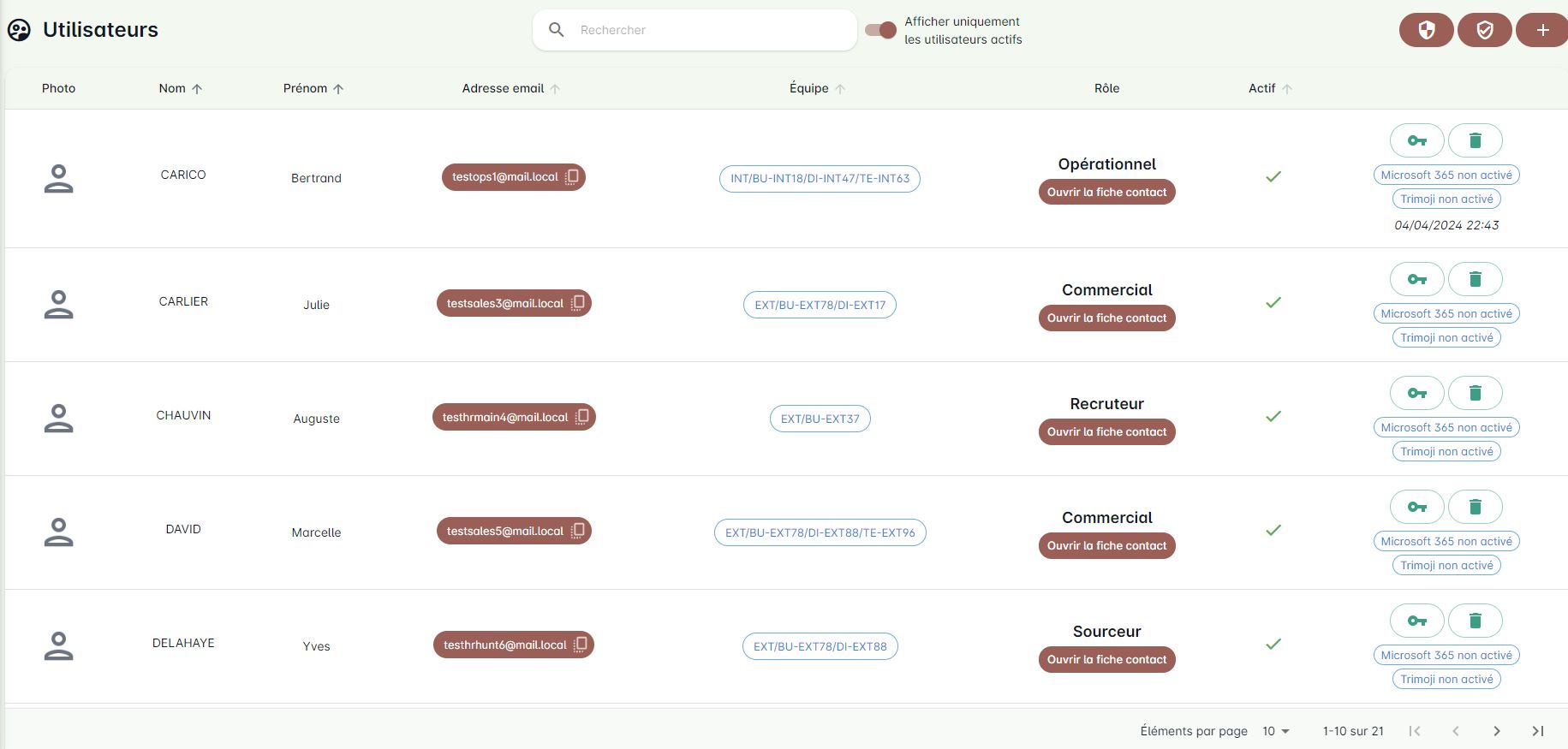
Vous y trouverez en détail :
- La photo de l’utilisateur (s’il en a ajouté une) ;
- Son nom et son prénom ;
- Son adresse email ;
- Son équipe d’appartenance ;
- Son rôle ;
- Le statut du compte (actif ou inactif) ;
- Un indicateur de l’activation des liens Microsoft 365 et Trimoji.
Vous pouvez également rechercher un compte précis en tapant une partie de son nom, de son prénom ou de son adresse email dans le champ de recherche.
À droite de chaque ligne, vous trouverez 2 boutons :
 : Permet de créer ou de renouveler le mot de passe d’un utilisateur. Ce dernier recevra par email son nouveau mot de passe temporaire généré automatiquement par Ernest. À la prochaine connexion, il devra impérativement le mettre à jour avec un mot de passe de son choix.
  : Permet de supprimer le compte d’un utilisateur.
 : Permet de supprimer le compte d’un utilisateur.
Afin de garder la traçabilité des actions effectuées dans Ernest, il n’est pas possible de supprimer un compte utilisateur ayant été utilisé. Vous pouvez uniquement le désactiver. Plus d’informations dans la rubrique La désactivation d’un compte utilisateur.
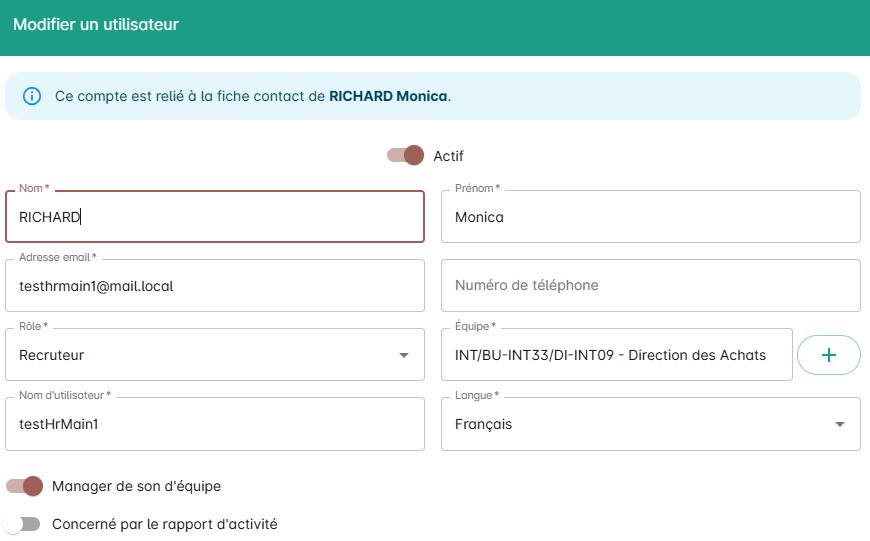
En cliquant sur un utilisateur, le formulaire de modification s’ouvre. Vous pouvez alors modifier ses informations.
Configurer l’accès des utilisateurs
En cliquant sur Affiner la sécurité et les droits d’accès, vous accèderez au formulaire suivant :
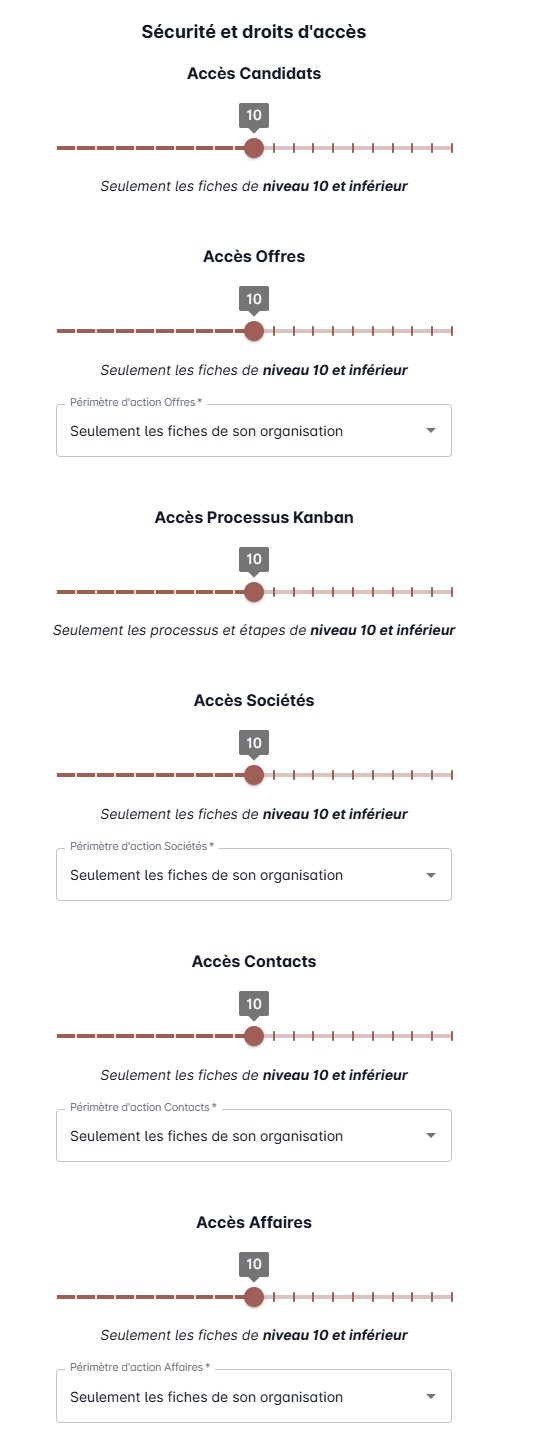
Ce formulaire permet de configurer le périmètre d’action et le niveau de visibilité par module.
Le périmètre d’action permet de cloisonner les données d’Ernest. 3 modes sont disponibles :
- Limité aux éléments liés à l’utilisateur : L’utilisateur ne peut voir que les fiches qu’il a créées ou modifiées, ou celles dont il est référent ;
- Limité aux éléments de son équipe : L’utilisateur ne peut voir que les fiches liées à des utilisateurs de son équipe;
- Accès à tous les éléments : L’utilisateur a accès à toutes les fiches que son rôle lui permet de consulter.
Le niveau de visibilité permet de verrouiller l’accès à certaines fiches. Par défaut, les utilisateurs et les fiches sont associés au niveau 0 (sans restriction). Pour cloisonner une fiche, il est possible de lui associer un niveau supérieur (2 par exemple). Cela signifie que seuls les utilisateurs ayant un niveau de visibilité supérieur ou égal à 2 pourront consulter cette fiche.
La gestion des équipes d’appartenance
Pour gérer les équipes d’appartenance, rendez-vous dans le module Organigrammes de la section Paramétrage (droit Administrateur requis). Vous allez y trouver l’arborescence des équipes d’appartenance.
Une équipe est représentée par son nom et son acronyme :  .
.
Des compteurs sont également présents, indiquant pour chaque équipe le nombre d’employés et de managers qui y sont rattachés, ainsi que le nombre d’équipes filles : 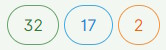 .
.
Enfin, 2 boutons d’action sont présents :  :
:
- Le premier permet de modifier l’équipe ;
- Le second permet de supprimer l’équipe. Les utilisateurs rattachés à l’équipe supprimée ne seront plus rattachés à aucune équipe.
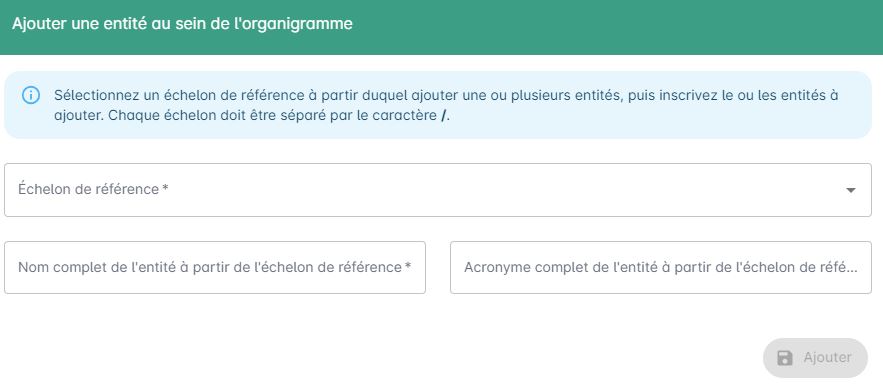
Les formulaires de création et de modification d’une équipe comprennent les champs suivants :
- Le nom de l’équipe (obligatoire) ;
- L’acronyme de l’équipe (obligatoire) ;
La création d’un compte utilisateur
Pour créer un compte utilisateur, cliquez sur le bouton  en haut à droite du tableau.
Le formulaire de création suivant s’ouvre alors :
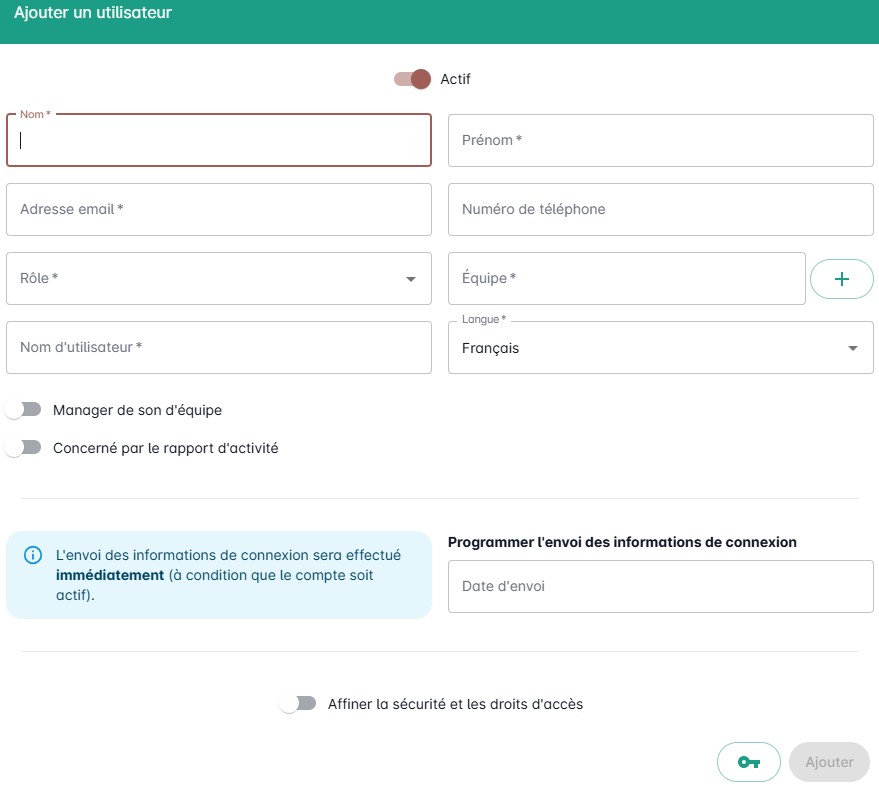
Vous allez pouvoir y renseigner les informations suivantes :
- L’adresse email de l’utilisateur (obligatoire – doit être unique) ;
- Son nom d’utilisateur ou matricule (obligatoire – doit être unique) ;
- Le nom et le prénom de l’utilisateur (obligatoire) ;
- Son numéro de téléphone (facultatif) ;
- Son équipe d’appartenance (obligatoire) ;
- Sa langue d’affichage (obligatoire – français par défaut) ;
- Son rôle (obligatoire) ;
- Son statut, actif ou inactif (obligatoire – actif par défaut) ;
- Définir si l’utilisateur est concerné par le rapport d’activité ;
- Définir si l’utilisateur est manager de son entité.
Une fois que tout a été saisi, il ne reste plus qu’à cliquer sur le bouton Ajouter.
Le compte est désormais actif, et un email contenant le mot de passe et le lien de connexion a automatiquement été envoyé à l’utilisateur concerné ! Vous avez la possibilité de différer l’envoi de cet email en indiquant une date dans le champ Programmer l’envoi des informations de connexion.
Attention ! L’envoi automatique de l’email ne se fait que si le compte utilisateur a été créé avec le statut Actif. Si l’utilisateur a été créé en Inactif et que vous le passez en Actif plus tard, il faut impérativement cliquer sur le bouton  pour déclencher l’envoi.
La désactivation d’un compte utilisateur
Afin de garder la traçabilité des actions effectuées dans Ernest, il n’est pas possible de supprimer un compte utilisateur ayant été utilisé. Vous pouvez uniquement le désactiver.
Voici les étapes à suivre pour désactiver un compte utilisateur :
- Cliquez sur sa ligne dans le tableau afin d’ouvrir le formulaire de modification ;
- Décochez la case Actif ;
- Cliquez sur le bouton Enregistrer ;
- Le compte est désormais désactivé ! L’utilisateur concerné ne peut plus se connecter à Ernest.