Dans cet article, vous allez découvrir le module de gestion des modèles de communication.
Les modèles de communication
Ernest est fourni avec plusieurs modèles de communication indispensables à son bon fonctionnement. En voici quelques exemples :
- Confirmation d’un entretien – Candidat ;
- Confirmation d’un entretien – Collaborateur ;
- Candidature acceptée ;
- Proposition d’une offre d’emploi.
Tous les modèles fournis sont modifiables et personnalisables. Vous pouvez également créer vos propres modèles de communication.
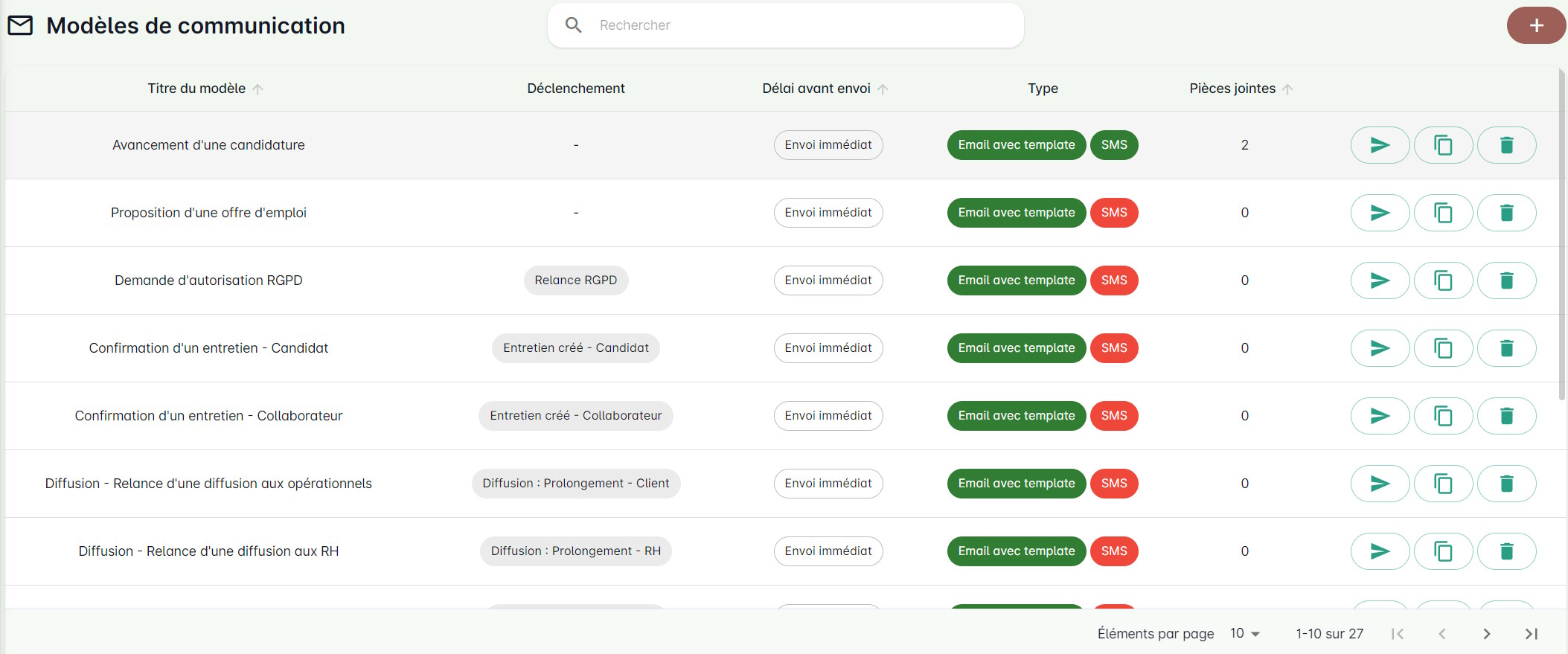
Chaque ligne du tableau comprend les informations suivantes :
- La colonne Déclenchement, pour savoir à quel moment le modèle est utilisé par Ernest ;
- Le délai avant envoi, appliqué à vos automatisations qui envoient des messages basés sur un modèle de communication ;
- Les canaux activés (Email / SMS). La pastille est verte lorsque le mode de communication est activé, ou rouge dans le cas contraire ;
- Le nombre de pièces jointes d’email. En effet, vous avez également la possibilité de joindre un ou plusieurs fichiers aux emails que vous souhaitez envoyer.
Les trois boutons d’action vous permettent respectivement :
- D’envoyer un mail de test sur votre adresse email, afin de voir en conditions réelles le rendu de votre modèle. Attention, les tests de modèles contenant un SMS sont également décomptés de votre solde de crédits SMS ;
- De dupliquer un modèle, très utile quand vous voulez créer un nouveau modèle reprenant tout ou parti d’un modèle existant ;
- De supprimer le modèle. Il n’est pas possible de supprimer un modèle possédant un déclenchement.
Ernest vous permet d’envoyer des SMS !
Vous avez un certain nombre de crédits SMS compris dans votre licence. 1 crédit SMS équivaut à un envoi en France métropolitaine de 160 caractères maximum.
Vous pouvez consulter à tout moment le solde de crédits SMS restants dans le formulaire d’envoi d’un message. Il est possible d’ajouter des packs de crédits supplémentaires à tout moment en contactant notre support. Les crédits SMS n’ont pas de date de péremption.
Ernest vous enverra un email pour vous alerter lorsque votre solde atteint plusieurs seuils critiques : 100, 15 et 0.
La création d’un modèle de communication
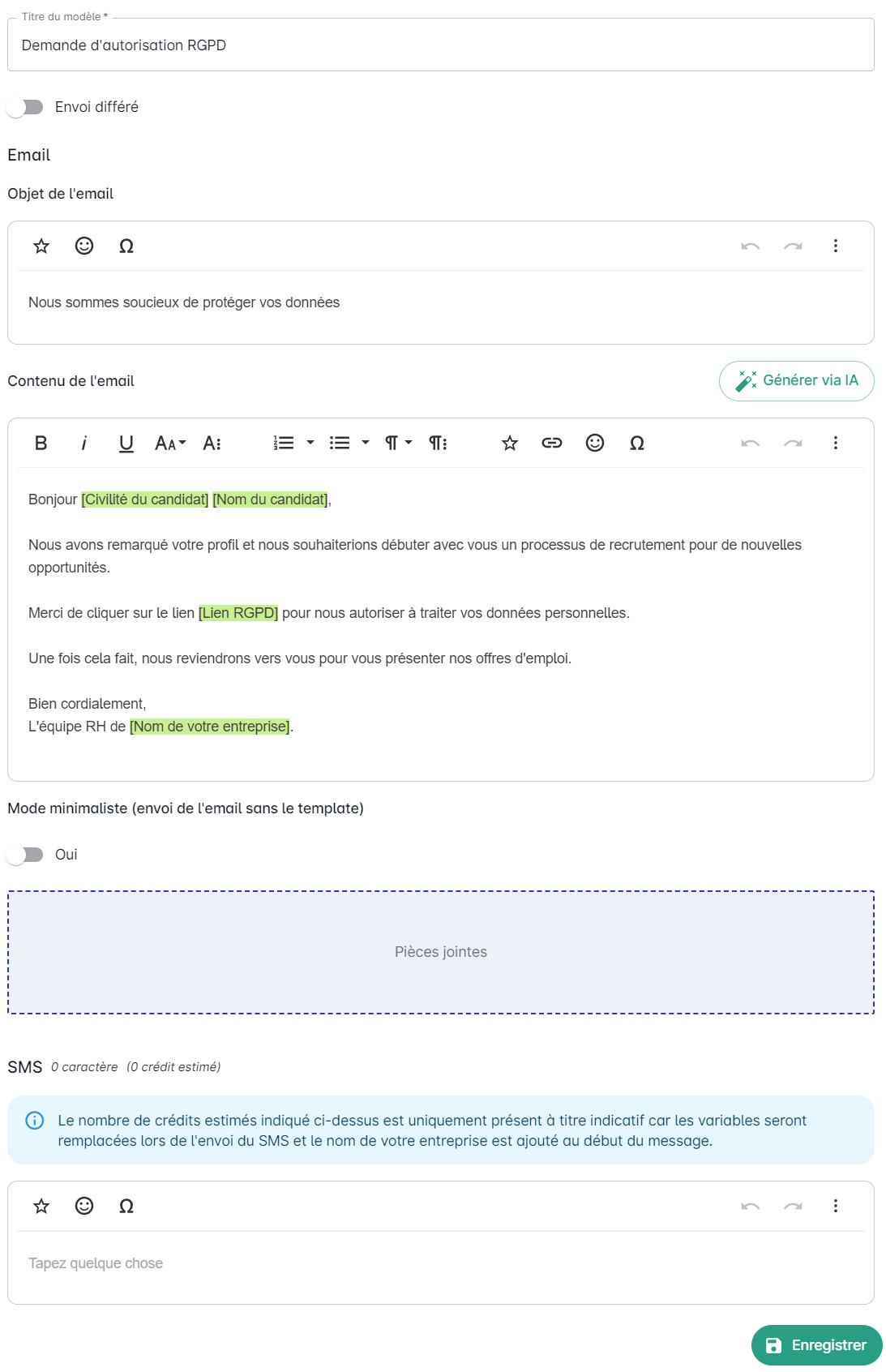
Si vous souhaitez ajouter un modèle de communication, il vous suffit de cliquer sur le bouton + en haut à droite du tableau. Vous devrez alors remplir les différentes rubriques qui s’affichent :
- Le titre du modèle (obligatoire) ;
- Le type de déclenchement (uniquement pour les messages relatifs aux entretiens) ;
- Le délai avant envoi (facultatif – voir ci-dessous pour plus d’informations) ;
- L’objet et le contenu de d’email (ainsi que les pièces jointes si nécessaire) ;
- L’activation ou nom du mode Minimaliste, qui permet d’envoyer un email sans template ;
- Le contenu du SMS.
Si vous souhaitez ajouter un nouveau modèle ne contenant que le canal SMS, il vous suffit de laisser les champs de la rubrique Email vides (et inversement).
Astuce
Pour les communications importantes, nous vous conseillons d’utiliser les deux canaux (Email et SMS). Il est d’usage d’écrire des SMS invitant l’interlocuteur à consulter sa boite email.
L’icône  présente à côté de chaque champ texte vous permet d’accéder à certaines variables dynamiques.
Ernest va remplacer ces variables lors de l’envoi pour vous permettre de personnaliser sans effort vos communications.
Vous pouvez copier-coller le contenu d’un modèle à un autre. La mise en forme et les variables sont conservées. Pratique ! Pas d’inquiétude si les variables n’apparaissent pas immédiatement en surbrillance, comme sur les autres modèles. Elles seront bien prises en compte après l’enregistrement.
Le délai avant envoi
Vous pouvez paramétrer vos modèles de communication pour qu’ils soient envoyés en différé. Le cas d’utilisation le plus courant est l’envoi d’un message de refus à un candidat.
Pour cela, rendez-vous sur le formulaire du modèle de communication concerné et activez Envoi différé.

Le champ Délai avant envoi (en jours) apparait alors, avec comme valeur par défaut 0. À droite s’affiche une courte explication de la valeur choisie.
La notion d’heures autorisées est la suivante :
- Du lundi au vendredi de 8h à 18h ;
- Pas d’envoi le samedi, le dimanche et les jours fériés.
Voici quelques exemples de valeurs :
0 => Envoi immédiat en heures autorisées ;
1 => Envoi le lendemain en heures autorisées ;
2 => Envoi le surlendemain en heures autorisées ;
etc.
Si Envoi différé est décoché, les messages seront envoyés immédiatement, quels que soit le jour et l’heure.
Exemples pour un modèle de communication configuré pour un envoi différé d’1 jour (valeur du champ Délai avant envoi à 1) :
- Refus d’un candidat un lundi à 10h => Envoi du message le mardi à 10h ;
- Refus d’un candidat un lundi à 7h => Envoi du message le mardi à 8h ;
- Refus d’un candidat un lundi à 22h => Envoi du message le mercredi à 8h ;
- Refus d’un candidat un jeudi à 20h30 => Envoi du message le lundi à 8h ;
- Refus d’un candidat un samedi à 18h => Envoi du message le lundi à 8h ;
- Refus d’un candidat un dimanche à 15h => Envoi du message le lundi à 15h ;
- Refus d’un candidat un mardi 13 juillet (veille de jour férié) à 15h => Envoi du message le jeudi 15 juillet à 8h.
Exemples pour un modèle de communication configuré pour un envoi immédiat en heures autorisées (valeur du champ Délai avant envoi à 0) :
- Refus d’un candidat un lundi à 10h => Envoi immédiat ;
- Refus d’un candidat un lundi à 7h => Envoi le même jour à 8h ;
- Refus d’un candidat un lundi à 22h => Envoi le lendemain à 8h ;
- Refus d’un candidat un jeudi à 18h => Envoi le lendemain à 8h ;
- Refus d’un candidat un samedi à 18h => Envoi le lundi suivant à 8h ;
- Refus d’un candidat un dimanche à 15h => Envoi le lendemain à 8h ;
- Refus d’un candidat un mercredi 14 juillet (jour férié) à 15h => Envoi du message le lendemain à 8h.