Nous allons découvrir ensemble les points suivants :
- La configuration du site carrière ;
- La consultation des offres ;
- L’envoi de candidatures ;
- Le suivi des candidats grâce au tag UTM.
La configuration du site carrière
Pour configurer votre site carrière, rendez-vous dans l’onglet Site carrière de module Configuration de la section Paramétrage.
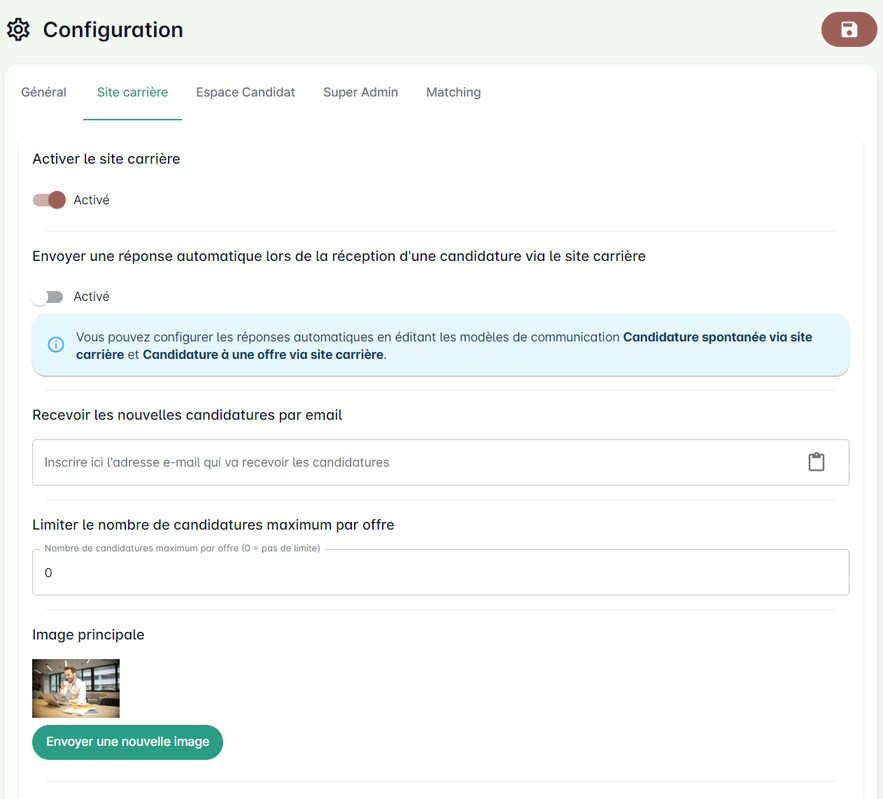
C’est ici que vous allez pouvoir adapter le site carrière à votre image ! Vous y retrouverez les options suivantes :
- Activation et désactivation du site carrière ;
- Couleurs du site ;
- Titre, texte et image d’introduction ;
- Mode d’affichage de l’introduction (sur 1 ou 2 colonnes) ;
- Texte et image de fin de page ;
- Position des boutons de réseaux sociaux.
C’est également ici que vous pouvez saisir une adresse email qui recevra toutes les candidatures envoyées depuis votre site carrière.
Lorsque le site carrière est activé, il est accessible en cliquant sur l’icône  située en haut à droite de votre écran. Vous pouvez alors partager ce lien sur vos réseaux sociaux ou sur les jobboards afin d’inviter les candidats à s’y rendre. L’icône disparait lorsque le site carrière est désactivé.
Nous vous conseillons de bien travailler le titre et le texte d’introduction afin de susciter de l’intérêt et de l’engagement auprès de vos futurs candidats.
La consultation des offres
Une fois le site carrière correctement configuré, vous pouvez publier les offres que vous souhaitez y faire apparaître.
Un moteur de recherche est disponible afin de faciliter la recherche d’une offre en particulier, en précisant l’intitulé, le type de contrat ou la zone géographique.
Les candidats peuvent également activer la recherche par distance en activant la case Autour de moi. Après activation, ils devront autoriser la géolocalisation de leur navigateur, puis ils verront automatiquement apparaître les offres les plus proches de leur position actuelle.
Par défaut, le salaire n’apparait pas dans les offres. Si vous souhaitez l’afficher, vous pouvez activer cette option offre par offre. Pour en savoir plus, nous vous invitons à consulter l’article Gérer mes offres d’emploi.

L’envoi de candidatures
En cliquant sur une offre, le descriptif complet apparaît.
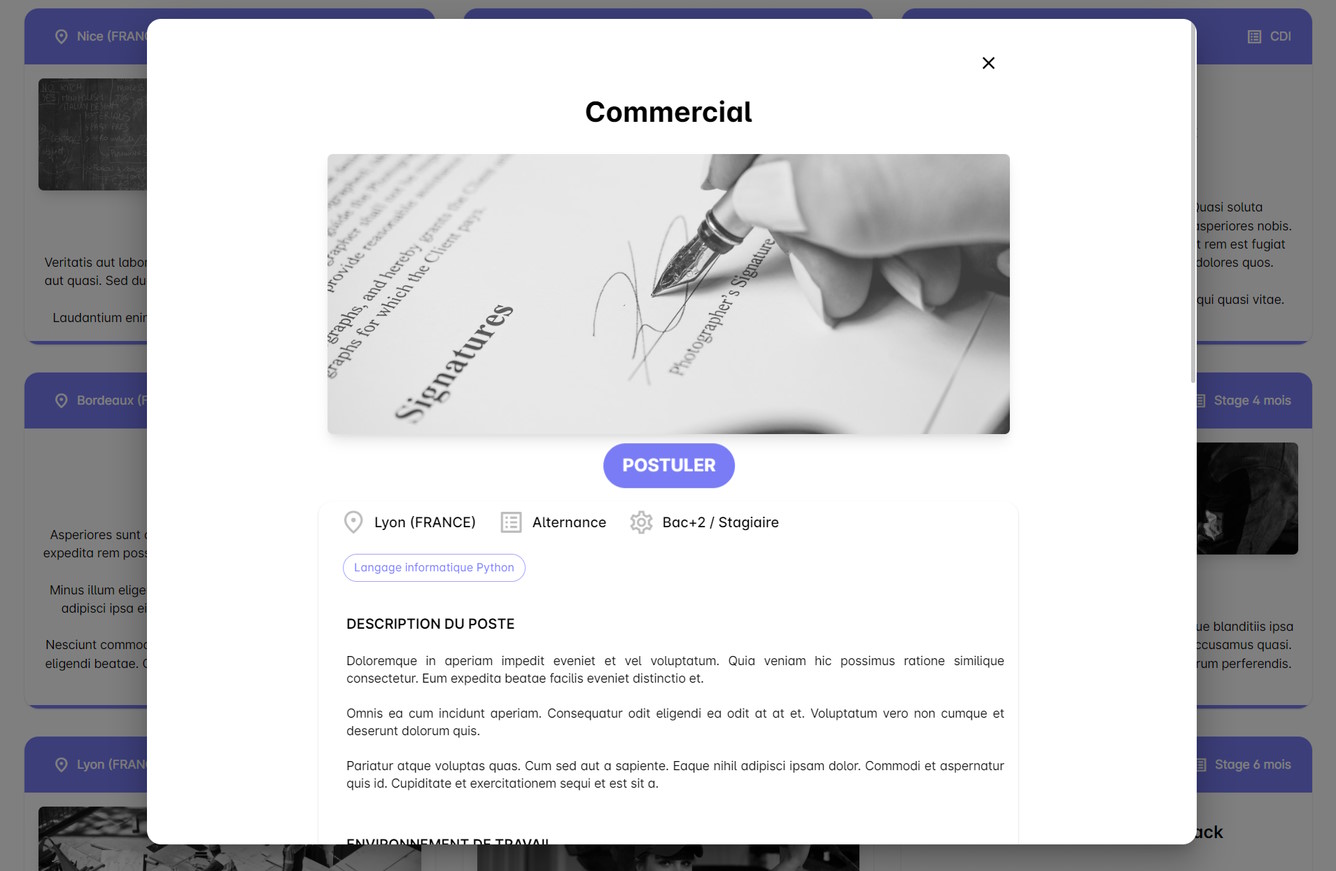
Un bouton Postuler est présent. En cliquant dessus, les candidats sont invités à remplir un formulaire.
Si vous avez activé l’envoi obligatoire de lettre de motivation pour l’offre, le candidat devra en joindre une pour pouvoir envoyer sa candidature. Sinon, il pourra choisir de joindre ou non une lettre de motivation. Pour en savoir plus, nous vous invitons à consulter l’article Gérer mes offres d’emploi.
Une fois envoyé, le dossier du candidat est créé, ainsi que la candidature associée à l’offre choisie (qui se retrouvera automatiquement dans la colonne À traiter du processus Kanban de l’offre). Vous serez notifié directement dans Ernest (via la cloche) à l’arrivée de chaque candidature, et vous recevrez un email si vous avez activé ce paramètre dans la configuration du site carrière.

Le suivi des candidats grâce au tag UTM
Ne perdez plus la source des candidats que vous redirigez vers votre site carrière !
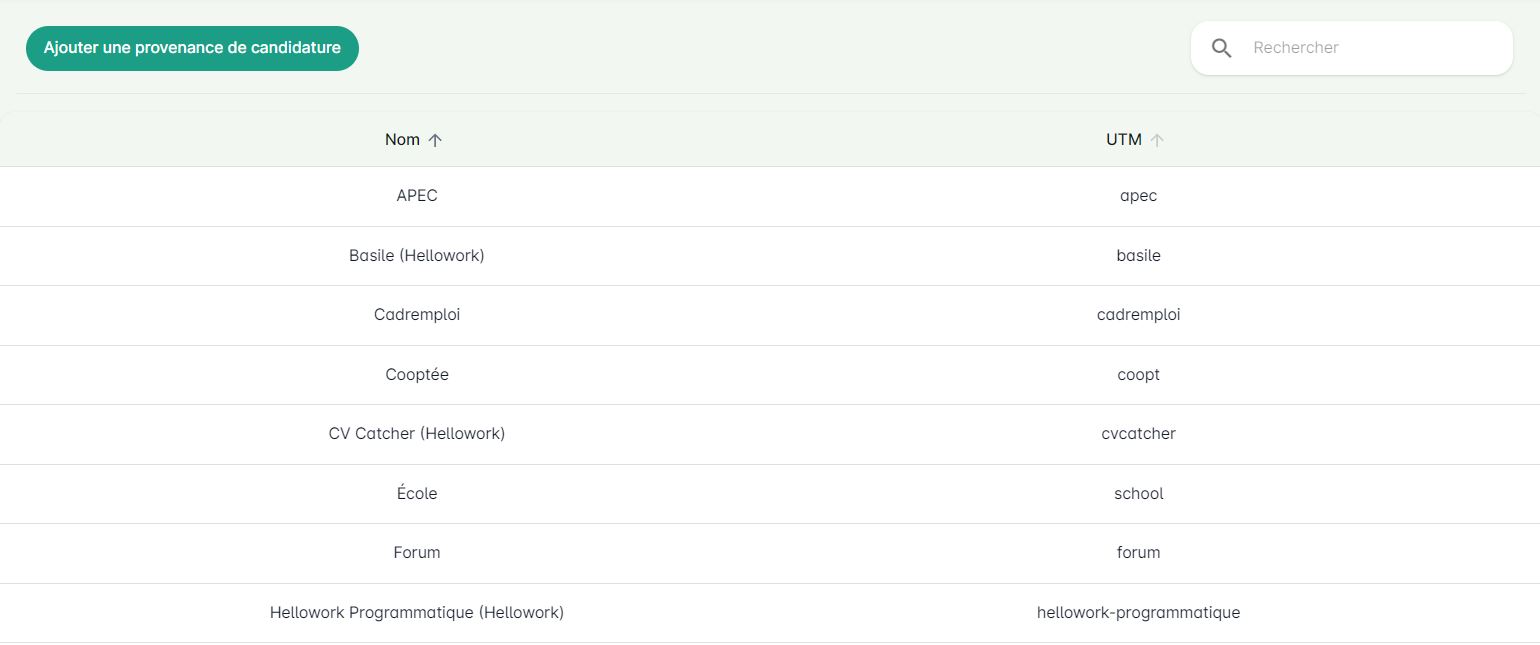
Pour cela, il vous suffit d’ajouter ?utm_source=NOM_INTERNE_DU_JOBBOARD à la fin de votre URL. La liste des UTM reconnus par Ernest est disponible dans la partie Paramétrage > Données > Provenances de candidatures.
Si l’UTM utilisé n’existe pas dans cette liste, Ernest créera automatiquement une nouvelle provenance de candidature avec le nom renseigné dans l’UTM.