Dans cet article, vous découvrirez l’extension navigateur Ernest Sourcing, et plus précisément les points suivants :
- L’installation ;
- La configuration (jeton API et connexion LinkedIn) ;
- Les actions disponibles.
Ernest Sourcing est l’extension navigateur permettant d’importer en 1 clic les profils de candidats et de sociétés depuis LinkedIn.
L’installation
Pour installer Ernest Sourcing dans votre navigateur Google Chrome, accédez au magasin d’extensions de Google Chrome en cliquant ici puis cliquez sur le bouton Ajouter à Chrome. Si vous avez déjà installé Ernest Sourcing, le bouton Ajouter à Chrome est remplacé par Supprimer de Chrome.

Ernest Sourcing ne fonctionne qu’avec le navigateur Google Chrome.
La configuration
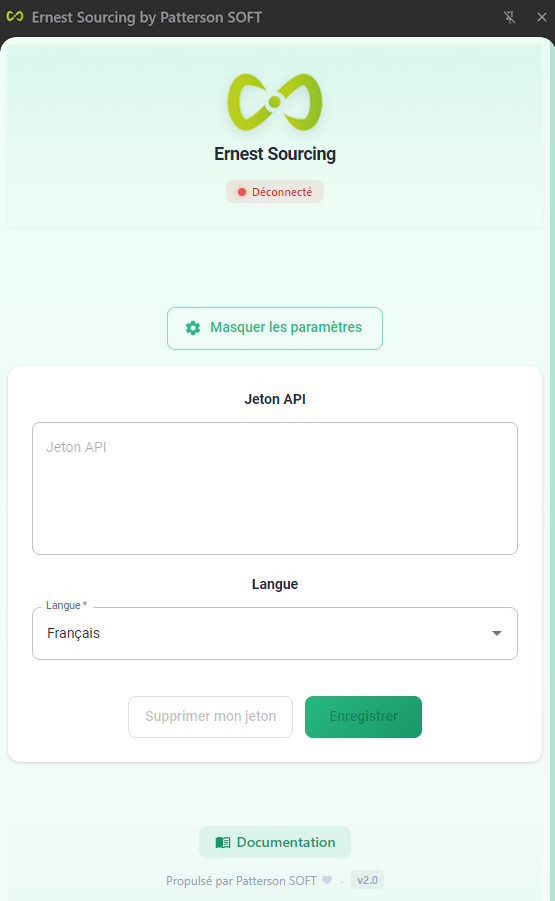
Une fois Ernest Sourcing installé, cliquez sur son logo noir présent à droite de votre barre de recherche, pour ouvrir le panneau de l’extension sur le côté droit de votre écran.
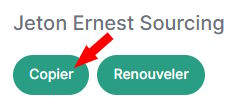
Pour terminer la configuration, rendez-vous sur Ernest, ouvrez votre profil en cliquant sur votre nom en haut à droite de l’écran, puis sur Mon profil. Ensuite, naviguez tout en bas de la page jusqu’à la rubrique Jeton Ernest Sourcing et cliquez sur le bouton Copier.
Il ne vous reste plus qu’à coller le jeton dans le champ Jeton API, puis de valider. Vous pouvez également paramétrer la langue utilisée (par défaut en français).
Pour des raisons de sécurité, Ernest Sourcing utilise un jeton API pour se connecter à votre instance d’Ernest, et non vos identifiants.
Si tout s’est bien passé, le logo rouge  se transforme en logo vert
  .
.
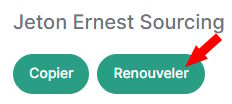
Bonne nouvelle ! Cette configuration ne doit être effectuée qu’une seule fois. Cependant, vous pouvez à tout moment révoquer votre jeton Ernest Sourcing et en générer un nouveau depuis votre profil Ernest, en cliquant sur le bouton Renouveler.
Connexion de votre compte LinkedIn
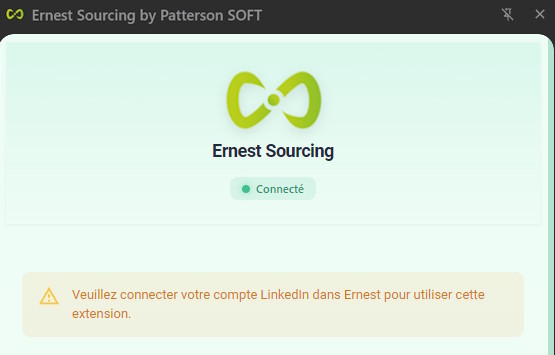
Étape obligatoire : Avant d’utiliser Ernest Sourcing, vous devez connecter votre compte LinkedIn à Ernest. Sans cette connexion, l’extension affichera un message d’erreur et ne pourra pas récupérer les informations des profils et des sociétés.
Pour connecter votre compte LinkedIn :
- Rendez-vous sur Ernest et accédez à votre profil en cliquant sur votre nom en haut à droite de l’écran, puis sur Mon profil ;
- Dans la section LinkedIn, cliquez sur le bouton Connecter mon compte LinkedIn ;
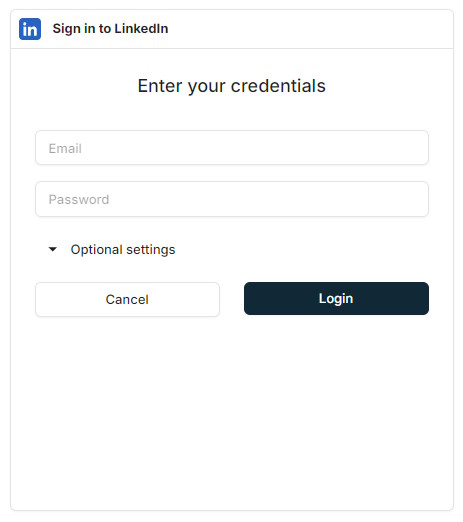
- Une fenêtre de connexion LinkedIn s’ouvre : saisissez l’adresse email et le mot de passe de votre compte LinkedIn, puis validez ;
- La connexion peut prendre jusqu’à 1 minute, veuillez patienter ;
- Si la double authentification est activée sur votre compte LinkedIn (ce que nous recommandons fortement), suivez les instructions affichées à l’écran pour compléter la vérification ;
- Une fois la connexion réussie, cliquez sur le bouton Close / Fermer pour revenir sur Ernest.
Si votre compte LinkedIn n’est pas connecté, l’extension affichera le message suivant :
La connexion LinkedIn est personnelle : chaque utilisateur doit connecter son propre compte LinkedIn.
Reconnecter un compte interrompu
Il arrive que LinkedIn interrompe la connexion de lui-même : changement de mot de passe, nouvelle vérification de sécurité, session expirée, etc. Ernest le détecte et affiche alors, dans la section LinkedIn de votre profil, un message vous indiquant que le compte est à reconnecter.
Pour reprendre l’enrichissement, déconnectez puis reconnectez votre compte depuis Mon profil, en suivant la même procédure que pour la première connexion.
Sans action de votre part, un compte resté déconnecté est supprimé automatiquement au bout de 14 jours. Il faut alors le reconnecter entièrement pour réutiliser Ernest Sourcing.
Quota journalier
Chaque utilisateur dispose d’un quota journalier de requêtes LinkedIn. Ce quota permet de garantir une utilisation responsable de LinkedIn. Les jetons sont remis à zéro chaque jour à minuit.
Décompte des jetons : Un jeton est consommé à chaque action effectuée avec LinkedIn (ajout d’un profil, ajout d’une société, etc.). La simple consultation d’un profil LinkedIn déjà présent dans Ernest ne consomme pas de jeton.
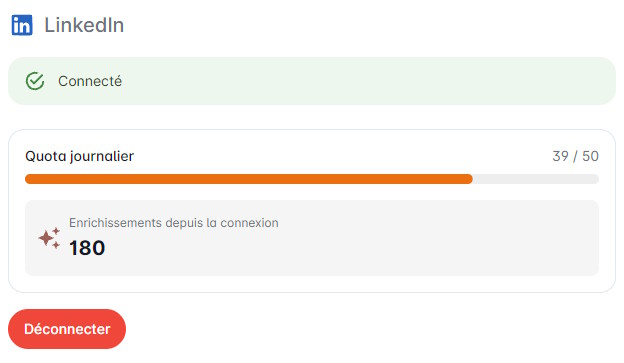
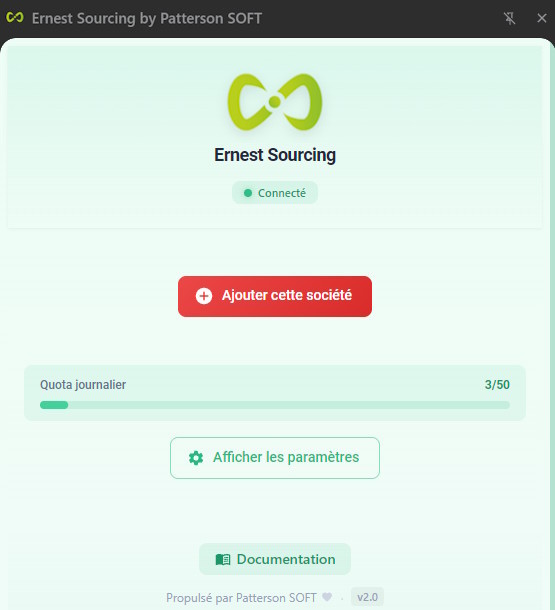
Le quota actuel est affiché dans le panneau de l’extension, et également sur la page Mon profil dans Ernest.

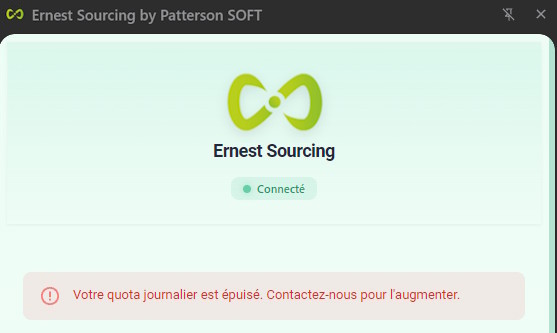
Si votre quota journalier est épuisé, l’extension affichera le message suivant :
Besoin de plus de jetons ? Votre quota journalier peut être augmenté sur demande. Contactez-nous pour adapter votre limite en fonction de vos besoins. Le nouveau quota sera alors appliqué à tous les utilisateurs de votre instance Ernest.
Les actions disponibles
Ernest Sourcing vous permet :
- D’ajouter en 1 clic des profils de personnes ou de sociétés depuis LinkedIn vers Ernest ;
- De consulter les informations de synthèse des personnes ou sociétés déjà présentes dans Ernest ;
- De consulter et saisir des notes sur les fiches de personnes ou de sociétés ;
- De suivre votre activité de sourcing en temps réel.
Pour lancer une session de sourcing LinkedIn, cliquez sur le logo Ernest  dans la barre de votre navigateur. Cela aura pour effet d’ouvrir le panneau de l’extension sur le côté droit de votre écran. Si tout est correctement paramétré, le logo sera vert . Si le logo est rouge , vous serez invité à saisir à nouveau votre jeton API ou à vérifier votre connexion LinkedIn.
Lors de votre navigation sur des profils de personnes ou de sociétés sur LinkedIn, Ernest Sourcing interroge Ernest en temps réel pour détecter si une fiche est déjà présente, en se basant sur le lien de la page visitée.
Lorsque vous naviguez vers un nouveau profil LinkedIn, un indicateur de chargement s’affiche brièvement pendant la récupération des informations.
Cas d’une personne ou d’une société existante dans Ernest
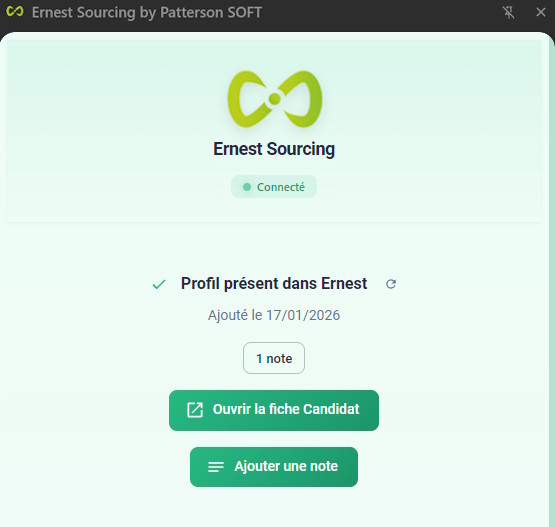
Si la personne ou la société est déjà présente dans Ernest, des informations de synthèse (nombre de notes, date de création de la fiche, etc.) apparaîtront dans le panneau Ernest Sourcing, ainsi qu’un bouton d’action vous permettant d’accéder directement à la fiche Ernest.
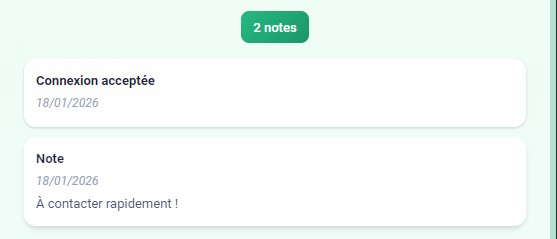
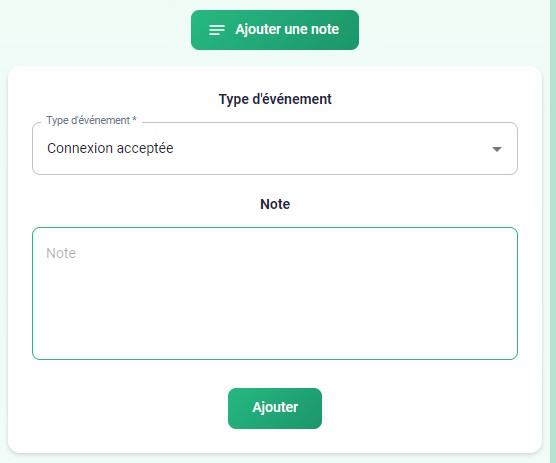
Vous pourrez également consulter les dernières notes en cliquant sur le nombre de notes, et en saisir de nouvelles.
Cas d’une personne ou d’une société n’existant pas dans Ernest
Si la personne ou la société n’existe pas dans Ernest, un bouton d’ajout apparaîtra. Cliquez dessus pour ajouter la personne dans la CVthèque ou la société dans le CRM.
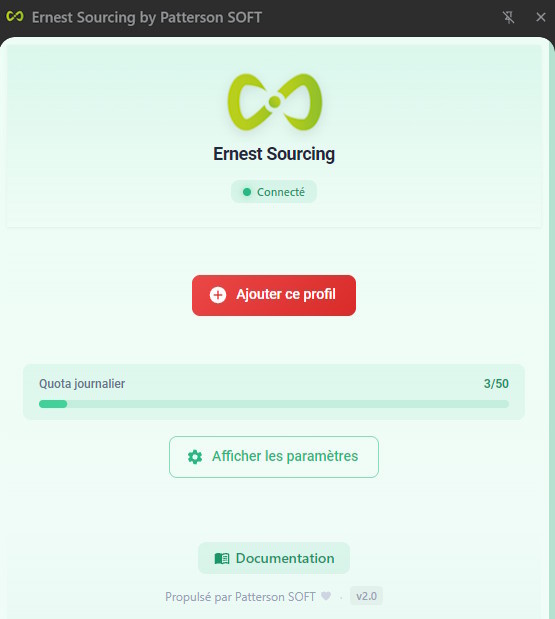
Les profils de personnes ajoutés via Ernest Sourcing sont automatiquement marqués comme provenant de LinkedIn, et ils sont automatiquement transmis au parsing Ernest IA pour enrichir la fiche (nom, prénom, email, téléphone, expériences, compétences, etc.).
Suivre son activité de sourcing
Un compteur du nombre d’ajouts récents vous permet de suivre votre activité de sourcing en temps réel.
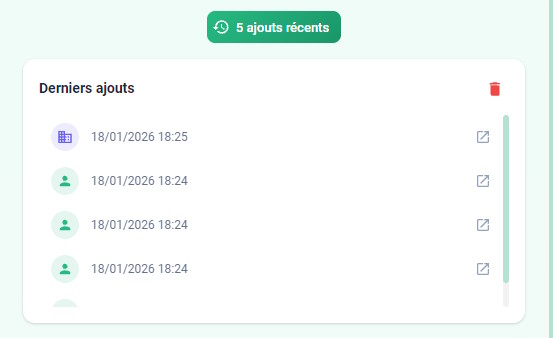
En cliquant dessus, vous accédez à la liste des personnes ou sociétés récemment ajoutées. Un clic sur la corbeille vous permet de purger cet historique.