Dans cet article, nous allons parcourir les fonctionnalités suivantes :
- Comprendre ce qu’est un compte-rendu d’entretien ;
- Désigner l’espace chargé de le rédiger ;
- Ouvrir l’éditeur et rédiger un compte-rendu ;
- Générer le PDF du compte-rendu ;
- Diffuser le compte-rendu vers l’espace opérationnel ;
- Supprimer un compte-rendu.
Qu’est-ce qu’un compte-rendu d’entretien
À l’issue d’un entretien, Ernest vous permet de rédiger un compte-rendu d’entretien (CR) : une fiche structurée dans laquelle vous consignez votre avis sur le candidat, ses points forts, vos points de vigilance et votre recommandation. Ce compte-rendu peut ensuite être exporté en PDF mis en page, puis diffusé aux référents de l’offre dans l’espace opérationnel.
Ne confondez pas le compte-rendu d’entretien avec le champ Commentaire présent dans le formulaire de l’entretien : ce dernier est une note interne uniquement visible par les profils RH, tandis que le compte-rendu est un document complet, exportable et destiné à être partagé.
Ouvrir l’éditeur de compte-rendu
La saisie d’un compte-rendu est accessible depuis trois endroits d’Ernest, selon votre façon de travailler :
- le module Entretiens, qui liste l’ensemble de vos entretiens (voir Gérer mes entretiens) ;
- l’onglet Entretiens d’une fiche candidat ;
- la fenêtre de traitement d’une candidature.
Dans chacun de ces écrans, un bouton vous permet de Rédiger le CR (ou Modifier le CR si un compte-rendu a déjà été commencé). Par exemple, depuis le module Entretiens, cliquez sur le bouton d’actions ⋮ (les trois points verticaux) à droite de la ligne de l’entretien :
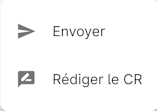
L’action Rédiger le CR n’est proposée que si vous disposez du droit correspondant, si l’entretien n’est pas annulé, et si votre espace est bien celui désigné pour rédiger le compte-rendu (voir Qui rédige le compte-rendu). Si vous ne la voyez pas alors que vous pensez devoir y avoir accès, rapprochez-vous de votre administrateur.
Si la rédaction de comptes-rendus d’entretien ne correspond pas aux besoins de votre structure, il est possible de désactiver l’affichage des boutons de rédaction de CR depuis la configuration d’Ernest. Cette option requiert les droits Administrateur.
Qui rédige le compte-rendu
Dès la création de l’entretien, le champ Compte-rendu rédigé par détermine l’espace attendu pour la rédaction :
- Recrutement (par défaut) : le compte-rendu est rédigé dans Ernest, par l’équipe de recrutement ;
- le nom de votre espace opérationnel (« espace client », « espace manager »…) : le compte-rendu est rédigé par les référents de l’offre, depuis leur propre espace.
Un seul espace peut rédiger le compte-rendu d’un entretien : le côté non désigné n’y a pas accès, et l’action de saisie n’apparaît tout simplement pas chez lui.
Ce réglage se fige dès qu’un compte-rendu existe sur l’entretien. Pour en changer, vous devez d’abord supprimer le compte-rendu (voir Supprimer un compte-rendu) — sans quoi Ernest vous répond que « Un compte-rendu existe déjà sur cet entretien : supprimez-le pour pouvoir changer qui doit le rédiger. »
Lorsque le compte-rendu est attendu de l’espace opérationnel, l’équipe de recrutement voit qu’une rédaction est en cours, mais n’accède à son contenu qu’une fois le compte-rendu validé par son rédacteur : tant qu’il ne l’est pas, l’avis porté sur le candidat peut encore changer.
Rédiger le compte-rendu
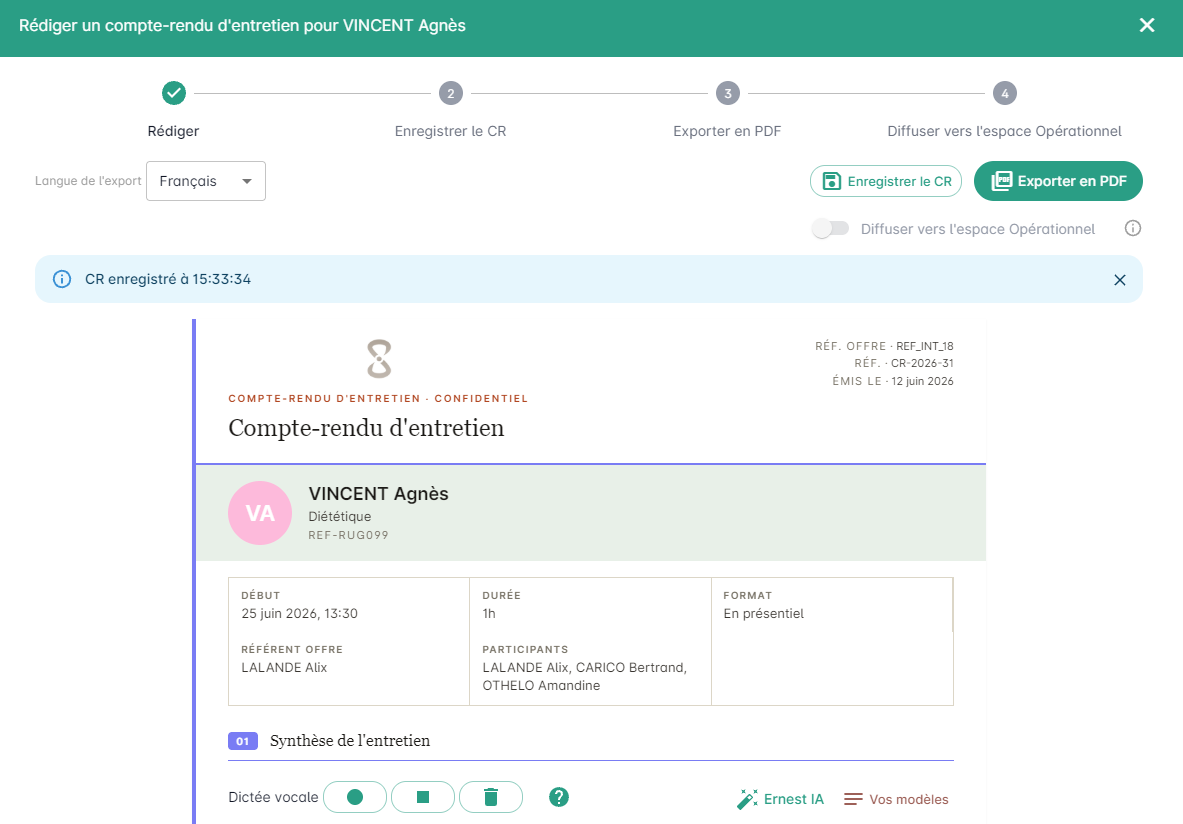
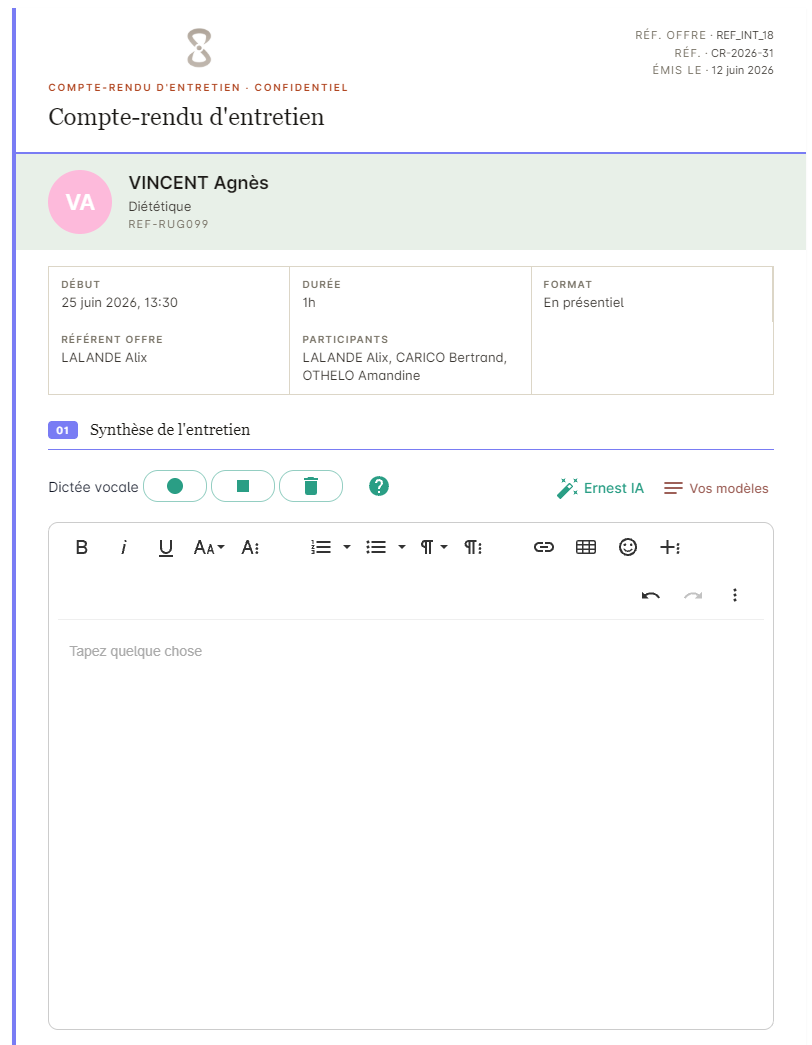
L’éditeur s’ouvre sous la forme d’une fenêtre dans laquelle vous rédigez le compte-rendu directement dans une prévisualisation en direct du document, telle qu’il sera exporté en PDF : vous saisissez chaque bloc à son emplacement final et le rendu se met à jour au fur et à mesure de votre saisie. En haut, un fil de progression en quatre étapes vous guide tout au long du processus :
- Rédiger — saisir le contenu du compte-rendu ;
- Enregistrer le CR — sauvegarder votre saisie ;
- Exporter en PDF — générer le document PDF ;
- Diffuser vers l’espace opérationnel — rendre le compte-rendu visible aux référents de l’offre (cette étape n’apparaît que si le compte-rendu est lié à un entretien).
Vous pouvez également créer un compte-rendu « libre », sans le rattacher à un entretien, en cliquant sur le bouton « Saisir un CR d’entretien » depuis l’onglet Entretiens d’une fiche candidat : vous saisissez alors la date de l’entretien manuellement, et les informations normalement reprises de l’entretien (la durée et le format) ne sont pas disponibles. Un tel compte-rendu ne pourra par ailleurs pas être diffusé vers l’espace opérationnel, faute de candidature associée.
Vous pouvez compléter les informations suivantes :
- La date de l’entretien ;
- Une synthèse de l’entretien ;
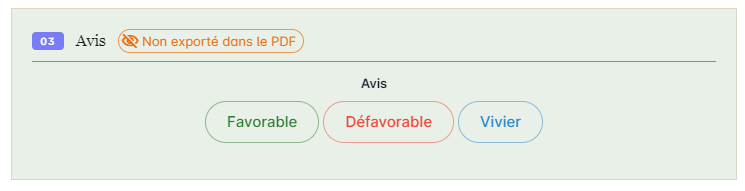
- Un avis : Favorable, Défavorable ou Vivier ;
- La priorité du candidat pour le poste : Haute, Moyenne ou Basse ;
- Les points forts et les points de vigilance du candidat ;
- Les informations de poste : numéro de fiche de poste, libellé de poste, création de poste et, le cas échéant, nom de l’employé remplacé.
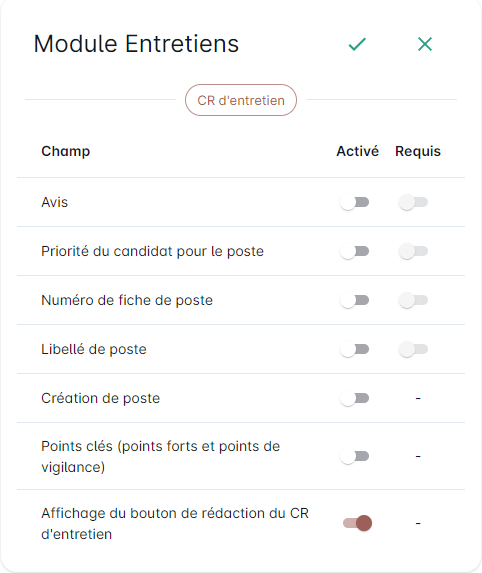
La liste des champs disponibles dans un compte-rendu d’entretien, ainsi que leur caractère obligatoire ou facultatif, est paramétrable dans la configuration d’Ernest. Les champs affichés dans votre éditeur peuvent donc différer de ceux présentés ci-dessus. Cette personnalisation requiert les droits Administrateur.
Pour gagner du temps, vous pouvez partir d’un modèle de CR d’entretien : sélectionnez-le pour pré-remplir la trame du compte-rendu, puis ajustez-la.
Les champs de texte du compte-rendu (la synthèse, les points forts et les points de vigilance) peuvent être mis en forme (gras, listes, etc.). Le champ synthèse peut en outre être rempli par dictée vocale ou rédigé par Ernest IA.
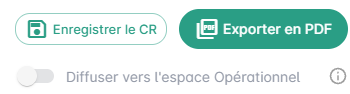
Votre saisie est enregistrée automatiquement toutes les 2 minutes. Vous pouvez aussi enregistrer à tout moment avec le bouton Enregistrer le CR. Un message vous confirme l’heure du dernier enregistrement.

Le compte-rendu est rattaché à l’entretien, où vous le retrouvez naturellement. Il apparaît également dans l’onglet Notes du dossier candidat : c’est normal, il s’agit simplement d’un second point d’accès au même compte-rendu.
Le contenu réellement inclus dans le PDF dépend d’un modèle d’export propre au compte-rendu d’entretien, lui aussi paramétrable par un administrateur. Ce modèle permet d’activer ou de désactiver, bloc par bloc, ce qui figure dans le document : logo, informations de l’entretien, synthèse, points clés (points forts et points de vigilance), avis, recommandation et signatures.
Lorsqu’un bloc est présent dans l’éditeur mais désactivé dans le modèle d’export, il porte la mention Non exporté dans le PDF. Vous pouvez tout de même le remplir — il reste visible dans l’éditeur — mais il ne figurera pas dans le document généré. Pour qu’il y apparaisse, un administrateur doit réactiver ce bloc dans le modèle d’export.
Générer le PDF
Une fois votre compte-rendu rédigé et enregistré, cliquez sur Exporter en PDF. La génération du document prend quelques instants : un message vous invite à ne pas fermer la fenêtre le temps que le PDF soit préparé.
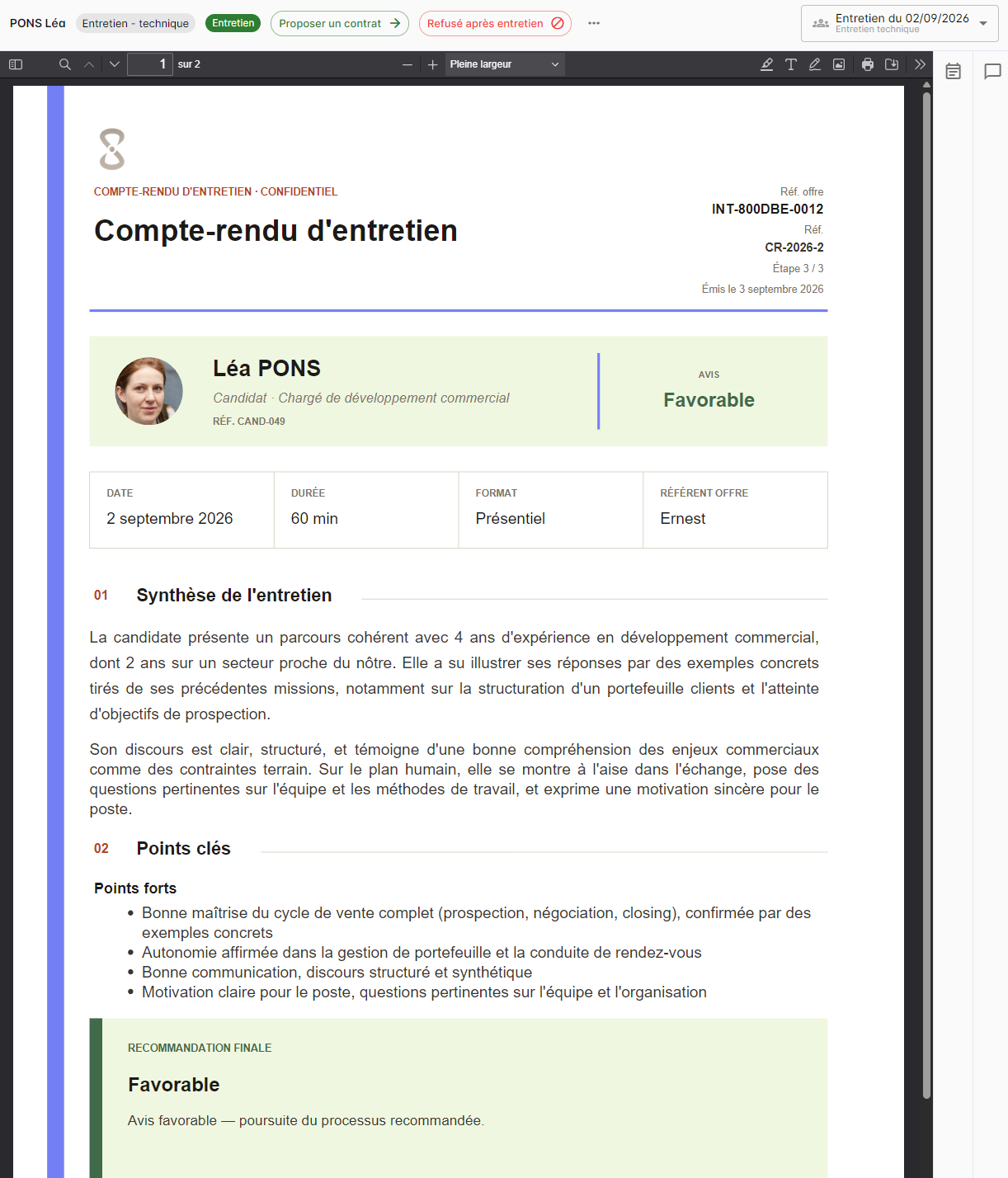
Le PDF reprend la mise en page du compte-rendu, selon les blocs activés (voir plus haut) : en-tête confidentiel, informations sur l’entretien (date, durée, format, référent de l’offre, participants), synthèse, points clés (points forts et points de vigilance), avis, recommandation et signature du rédacteur. Si le compte-rendu a été validé, le PDF fait également apparaître la mention Validateur, suivie du nom du validateur.
Lorsque le document est prêt, le bouton Télécharger le PDF vous permet de le récupérer.
Ce bouton Télécharger le PDF reste disponible à chaque réouverture du compte-rendu, dès lors qu’un PDF a déjà été généré : vous pouvez ainsi récupérer le document à tout moment, sans avoir à le générer à nouveau.
Si vous modifiez le compte-rendu après avoir généré le PDF, le document n’est plus à jour : un message « PDF généré le … , modifié depuis le … » s’affiche. Pensez alors à cliquer sur Mettre à jour le PDF pour en générer la dernière version.
Diffuser le compte-rendu vers l’espace opérationnel
La dernière étape consiste à diffuser le compte-rendu, c’est-à-dire le rendre visible aux référents de l’offre disposant d’un accès à l’espace opérationnel. Pour cela, activez l’interrupteur Diffuser vers l’espace opérationnel.
Le nom de l’espace opérationnel peut être personnalisé dans votre organisation (« espace client », « espace manager », etc.). L’intitulé de l’interrupteur de diffusion s’adapte alors à cette dénomination.
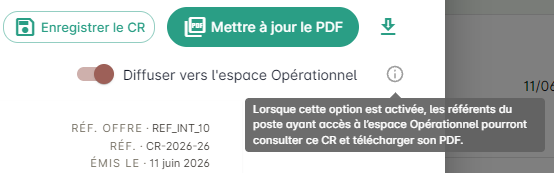
L’interrupteur de diffusion reste désactivé tant que deux conditions ne sont pas réunies :
- le PDF doit avoir été généré (sans quoi le message « Générez d’abord le PDF pour pouvoir diffuser. » s’affiche) ;
- l’entretien doit être rattaché à une candidature (sans quoi le message « Rattachez le CR à un entretien lié à une candidature pour pouvoir diffuser. » s’affiche).
Une fois la diffusion activée, les référents de l’offre retrouvent le compte-rendu et peuvent télécharger son PDF depuis leur espace opérationnel. Pour découvrir comment l’opérationnel consulte les comptes-rendus diffusés, consultez la documentation L’espace opérationnel.
Bon à savoir : si vous modifiez un compte-rendu déjà diffusé sans mettre à jour son PDF, les opérationnels continuent de consulter l’ancienne version du document jusqu’à ce que vous le mettiez à jour.
Supprimer un compte-rendu
Un compte-rendu peut être supprimé via l’action Supprimer le CR, depuis le module Entretiens (menu d’actions de la ligne) ou depuis la fiche candidat (onglet Entretiens et onglet des comptes-rendus). Ernest demande une confirmation avant d’agir, en rappelant la date de l’entretien concerné.
La suppression est définitive : le compte-rendu et le PDF qui en découle ne sont plus accessibles, et le document disparaît de l’espace opérationnel s’il y avait été diffusé.
C’est en revanche la seule manière de rendre à nouveau modifiable le champ Compte-rendu rédigé par de l’entretien : si vous vous êtes trompé d’espace à la création, supprimez le compte-rendu, corrigez le réglage, puis relancez la rédaction du bon côté.
L’action Supprimer le CR n’apparaît que si vous disposez du droit de suppression des comptes-rendus d’entretien. Rapprochez-vous de votre administrateur si vous ne la voyez pas.
Suivre l’état d’un compte-rendu d’un coup d’œil
Dans les écrans qui affichent les comptes-rendus — le module Entretiens, l’onglet Entretiens d’une fiche candidat et la fenêtre de traitement d’une candidature — deux indicateurs vous renseignent immédiatement sur l’état de chaque compte-rendu :
- une icône PDF verte signale que le PDF a été généré ;
- une icône en forme d’œil signale que le compte-rendu est diffusé vers l’espace opérationnel.
Vous savez ainsi d’un coup d’œil si les opérationnels ont effectivement accès au document, sans avoir à ouvrir chaque compte-rendu.