Cet article explique comment mettre en place les rapports d’activité d’Ernest — une configuration réservée aux administrateurs — et comment chaque utilisateur les reçoit puis les consulte.
Quelle est la nature des rapports d’activité ? Comment les paramétrer ? Comment les consulter ?
Nouveauté — le rapport n’est plus envoyé dans le corps de l’email. Pour limiter la présence de données personnelles dans les boîtes mail, Ernest envoie un email contenant uniquement un lien vers le rapport, consultable et téléchargeable directement dans Ernest.
La configuration des rapports d’activité et des automatisations (Paramètres > Automatisation) requiert les droits Administrateur.
Le rapport d’activité utilisateur
Le rapport d’activité utilisateur est une synthèse hebdomadaire de l’activité d’un utilisateur. Ernest la génère au format PDF, puis envoie à l’utilisateur un email contenant un lien vers ce rapport.
Ce rapport contient les informations suivantes :
- Les candidatures reçues et actives ;
- Les candidatures transformées ;
- Les offres d’emploi ;
- Les tâches et notes.
C’est le parfait outil de suivi d’activité pour les recruteurs et les managers.
La configuration du rapport d’activité utilisateur
Pour configurer les rapports d’activité, rendez-vous dans Paramètres > Automatisation, puis suivez les instructions suivantes :
- Ajoutez une nouvelle automatisation ;
- Ajoutez un titre ;
- Sélectionnez la condition Tous les X jours dans la catégorie Récurrence ;
- Sélectionnez le jour de la semaine, l’heure et la fréquence d’envoi du rapport ;
- Sélectionnez l’action Générer le rapport d’activité des utilisateurs dans la catégorie Export de rapport.
Enfin, 2 paramétrages sont à votre disposition :
- Modèle de rapport : le modèle PDF utilisé pour générer le rapport (voir Configurer vos modèles d’export Word, PDF et Excel) ;
- Période du rapport : la période d’activité couverte par le rapport.
Le rapport d’activité commencera la semaine suivant l’enregistrement de l’automatisation. Par exemple, si vous souhaitez envoyer un rapport d’activité le dernier vendredi de chaque mois, vous devez enregistrer l’automatisation une semaine avant la fin du premier mois.
Si nous sommes le 14 août 2024, vous devez enregistrer l’automatisation le vendredi 23 août 2024. Ainsi, celle-ci se déclenchera une première fois le vendredi 30 août 2024, puis chaque mois.
À savoir
Qui est concerné par les rapports ?
Les rapports d’activité sont envoyés aux utilisateurs qui ont un compte actif et qui ont l’option Concerné par le rapport d’activité cochée dans leur profil.
Qui est manager de qui ?
Dans le profil utilisateur, vous pouvez préciser si l’utilisateur est manager de son équipe. Avec l’organigramme, nous pouvons retrouver le ou les manager(s) d’un utilisateur.
Consulter le rapport
Lorsque le rapport est prêt, l’utilisateur reçoit un email intitulé « Votre rapport d’activité est prêt ! ». Pour l’ouvrir :
- Cliquez sur le bouton Consulter mon rapport de l’email (ou copiez le lien fourni).
- Connectez-vous à Ernest si nécessaire : le rapport s’ouvre dans le module Exports de fichiers.
- Le PDF s’affiche en aperçu ; le bouton Télécharger permet d’en récupérer une copie.
Le lien ouvre le rapport directement dans Ernest : les données ne transitent donc jamais par l’email. Une connexion à Ernest est requise pour y accéder.
Le rapport d’activité d’équipe
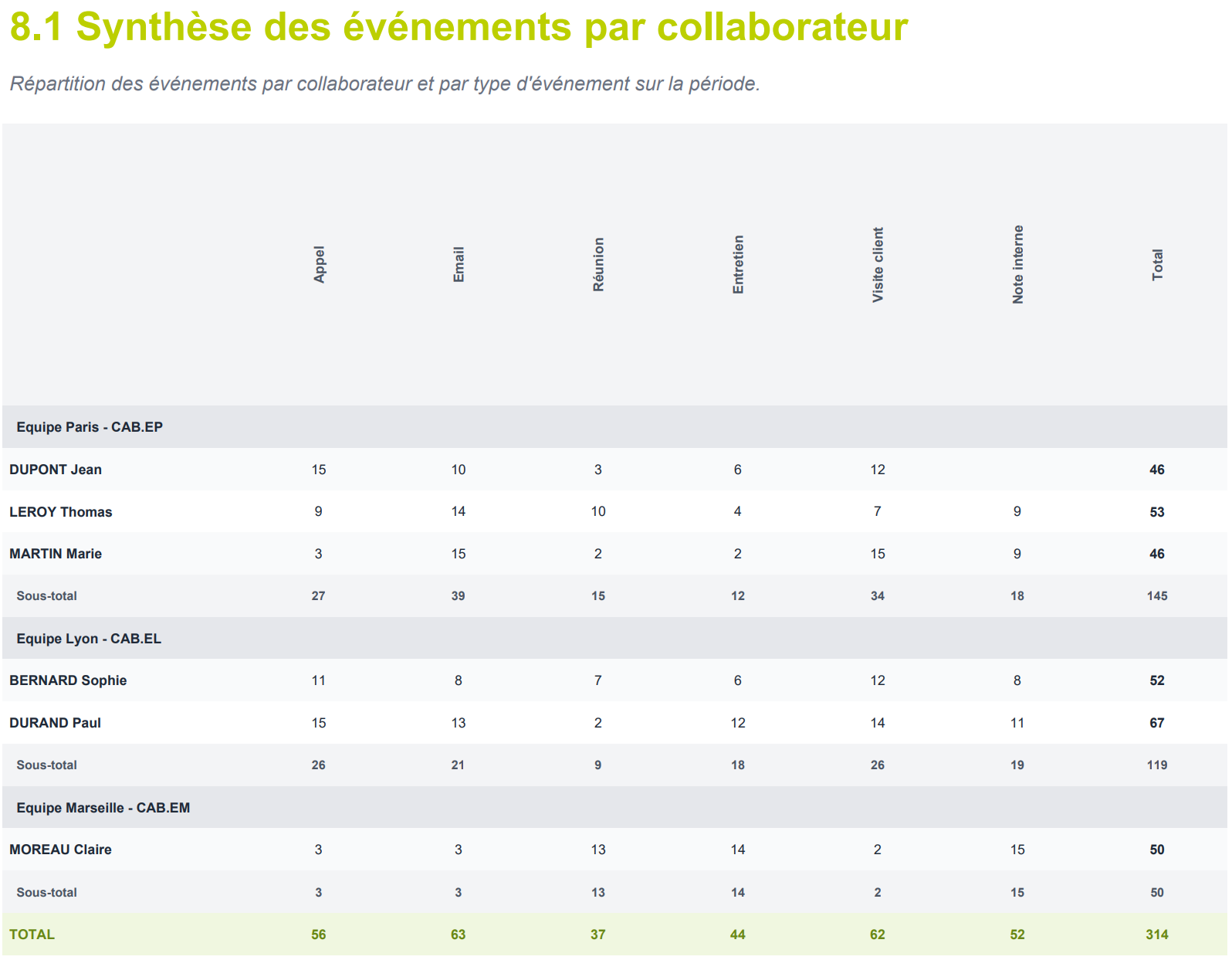
Le rapport d’activité d’équipe est une synthèse hebdomadaire de l’activité d’une équipe, destinée aux managers. Comme le rapport utilisateur, il est transmis via un email contenant un lien vers ce rapport. Il peut être généré au format PDF, au format Excel, ou dans les deux formats à la fois.
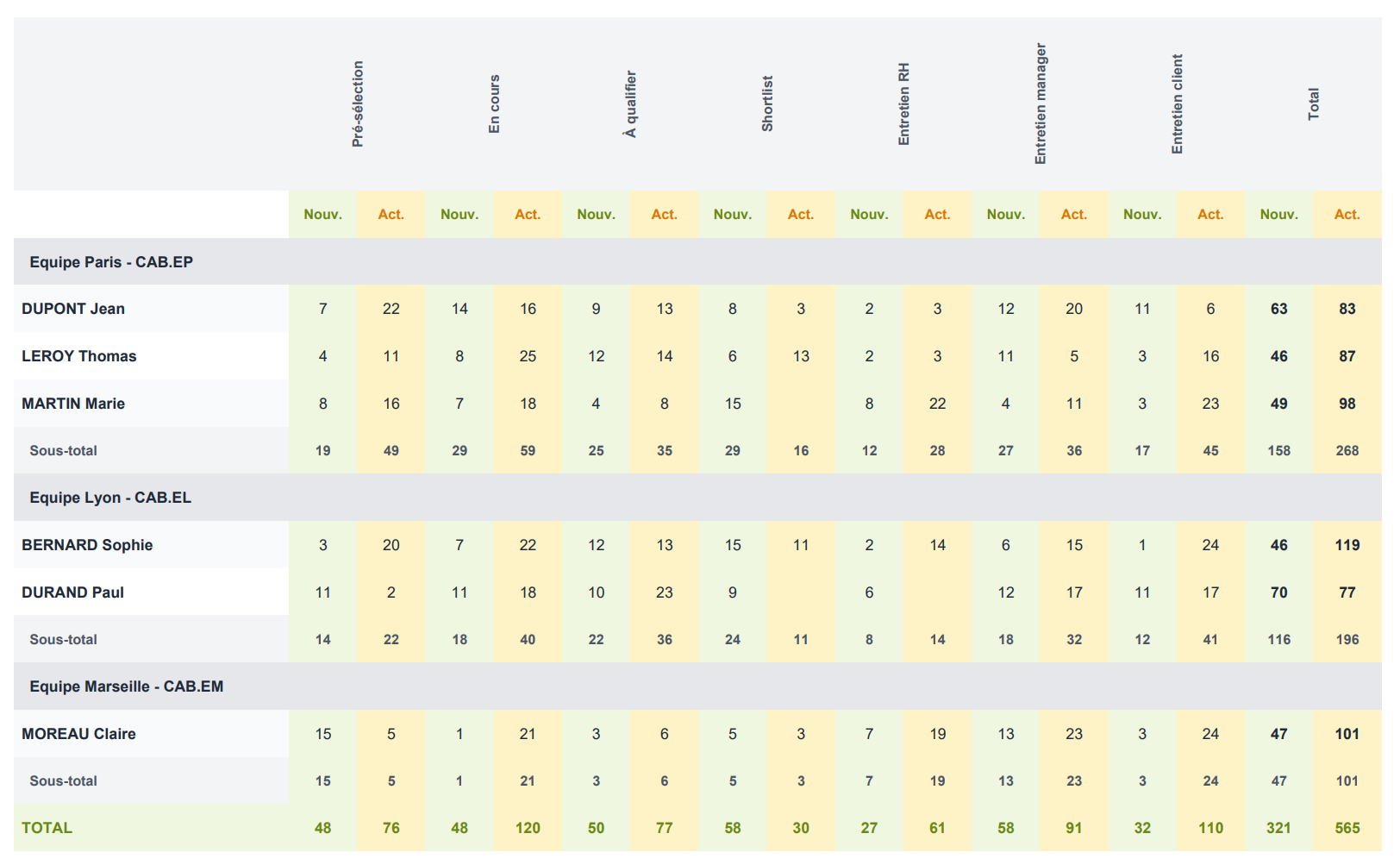
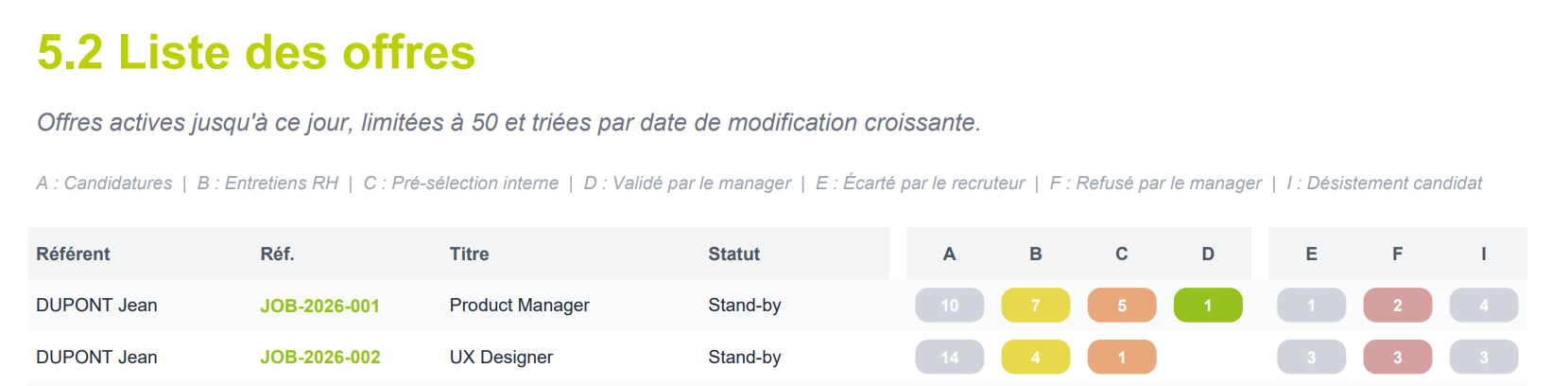
Ce rapport contient les informations suivantes :
- Une synthèse des tâches et notes enregistrées par utilisateurs ;
- La liste des notes.
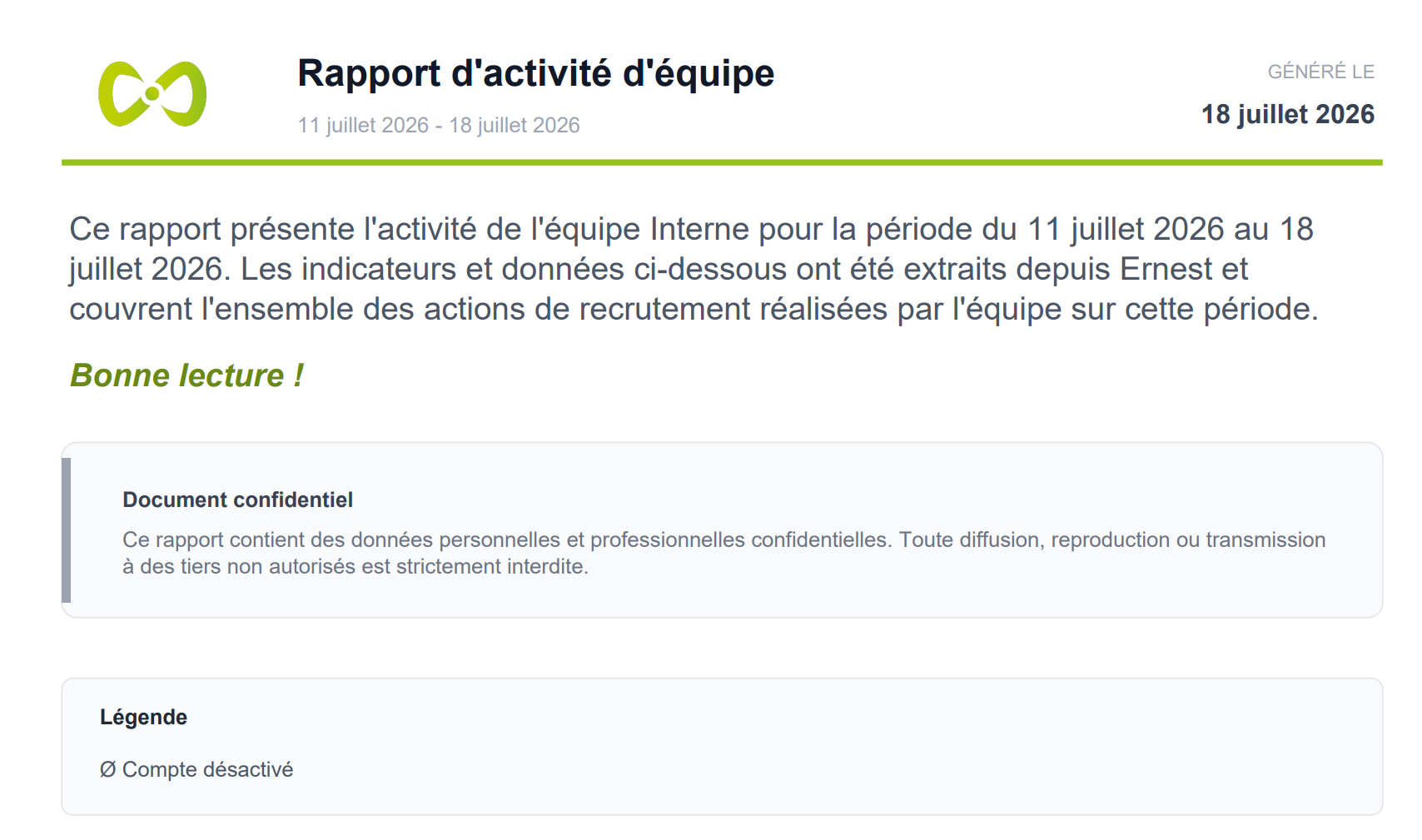
Exemple de rapport d’activité d’équipe
Voici un exemple de rapport d’activité d’équipe (généré au format PDF) :
La configuration du rapport d’activité d’équipe
Pour configurer les rapports d’activité d’une équipe, rendez-vous dans Paramètres > Automatisation, puis suivez les instructions suivantes :
- Ajoutez une nouvelle automatisation ;
- Ajoutez un titre ;
- Sélectionnez la condition Tous les X jours dans la catégorie Récurrence ;
- Sélectionnez le jour de la semaine, l’heure et la fréquence d’envoi du rapport ;
- Sélectionnez l’action Générer le rapport d’activité d’une équipe dans la catégorie Export de rapport.
Enfin, 5 paramétrages sont à votre disposition :
- Organisations concernées (obligatoire) ;
- Modèles de rapport : le ou les modèles utilisés pour générer le rapport, au format PDF ou Excel (voir Configurer vos modèles d’export Word, PDF et Excel). Vous pouvez en sélectionner plusieurs : Ernest génère alors un document par modèle ;
- Période du rapport : la période d’activité couverte par le rapport ;
- Envoyer le rapport à tous les managers de l’équipe ;
- Envoyer une copie à un ou plusieurs administrateurs.
Chaque destinataire (manager, administrateurs) reçoit son propre lien vers le rapport et le consulte de la même manière que le rapport utilisateur (voir Consulter le rapport).
L’export Excel du rapport d’équipe
En complément du PDF, le rapport d’activité d’équipe peut être généré au format Excel, afin d’avoir une vue concise de l’activité. Le format dépend simplement du modèle de rapport choisi dans l’automatisation : sélectionnez un modèle Excel plutôt qu’un modèle PDF, ou en complément.
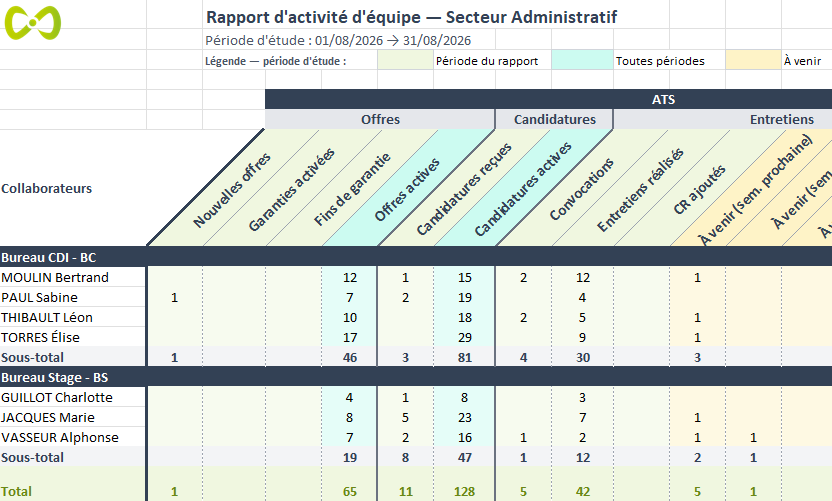
La mise en forme se paramètre sur le modèle lui-même (voir Configurer vos modèles d’export Word, PDF et Excel) :
- Mise en page — Synthèse (feuille unique) : une ligne par collaborateur, colonnes tous modules confondus ; Détaillé (multi-feuilles) : une feuille par section, alignée sur les sections du rapport PDF ;
- Mode compact : resserre les colonnes de chiffres pour faire tenir davantage de données à l’écran ;
- Orientation des titres de colonnes : Horizontale, Verticale ou Inclinée.
En mise en page Synthèse, vous composez vous-même le tableau :
- Colonnes de la synthèse : choisissez les colonnes exportées et leur ordre. Les colonnes sortent module par module : glissez un module pour ordonner les blocs, et glissez une colonne pour l’ordonner à l’intérieur de son module ;
- Détail des événements, Détail des étapes de candidature et Détail des tags de candidature : ajoutent une colonne par élément sélectionné, en plus des totaux « Événements », « Candidatures reçues » et « Candidatures actives ».
Le point de vue du rapport
Le rapport d’équipe se génère selon deux points de vue, qui déterminent à qui l’activité est attribuée :
- Référent RH principal (par défaut) : l’activité est attribuée au référent RH principal de l’offre, et les entretiens sont comptabilisés d’après leurs participants ;
- Référent opérationnel : l’activité est attribuée au référent opérationnel principal de l’offre, et les entretiens sont comptabilisés d’après les participants opérationnels.
En point de vue Référent opérationnel, les modules Affaires et Événements ne sont pas exportés. Leurs options de configuration sont d’ailleurs masquées sur le modèle, pour ne pas vous proposer des réglages sans effet sur le rapport.
Ce choix s’applique aussi bien au PDF qu’à l’Excel.
L’envoi d’un rappel aux utilisateurs
Vous pouvez envoyer un rappel aux utilisateurs pour qu’ils s’assurent que les informations soient à jour dans Ernest. Cela permet d’avoir des rapports d’activité plus précis, et donc plus pertinents.
La configuration du rappel aux utilisateurs
Pour configurer les rappels, rendez-vous dans Paramètres > Automatisation, puis suivez les instructions suivantes :
- Ajoutez une nouvelle automatisation ;
- Ajoutez un titre ;
- Sélectionnez la condition Tous les X jours dans la catégorie Récurrence ;
- Sélectionnez le jour et l’heure de la semaine pour envoyer le rappel ;
- Sélectionnez l’action Envoyer une communication aux utilisateurs concernés par les rapports d’activité dans la catégorie Utilisateur.
Nous vous conseillons d’envoyer ce rappel un jour avant l’envoi du rapport d’activité.