Ici, vous découvrirez les fonctionnalités de la CVthèque, à savoir :
- La vue Tableau ;
- La modification des dossiers ;
- Les actions groupées ;
- La vue Tablette et Mobile ;
- La vue CV ;
- La recherche avancée ;
- La recherche de talents ;
- L’extraction des données au format Excel.
La vue Tableau
Dans la vue Tableau, vous trouverez un aperçu général des dossiers candidat, avec la photo, l’état civil, le poste occupé, les viviers ainsi que quelques indicateurs (nombre de candidatures, d’entretiens, etc.). Les boutons d’action de fin de ligne vous permettent de basculer en vue Modification ou de supprimer un dossier.
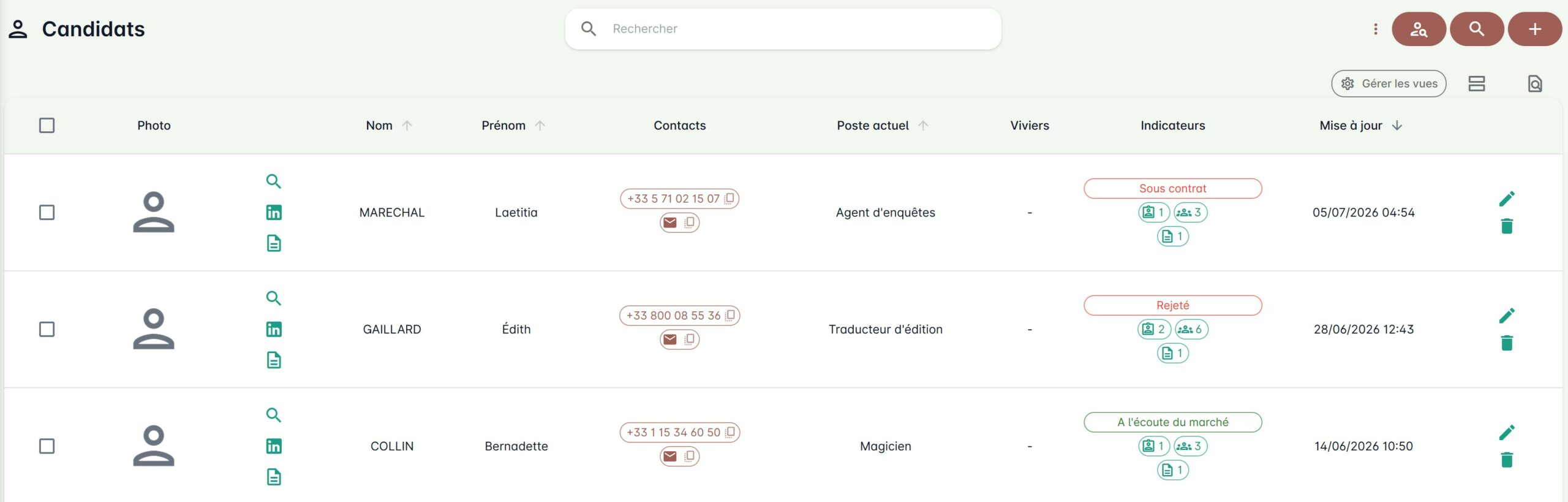
La photo de profil contient une petite pastille colorée en haut à droite qui indique le niveau de disponibilité du candidat :
- Vert : Le candidat est disponible ;
- Orange : Le candidat sera bientôt disponible ;
- Rouge : Le candidat n’est pas disponible ;
- Aucune pastille : Aucune date de disponibilité n’est renseignée.
Les notes d’appréciation du candidat sont affichées sous la photo de profil.
À droite de la photo, vous trouverez 3 boutons :
- Affichage de la synthèse du dossier ;
- Ouverture rapide du profil LinkedIn du candidat. Si celui-ci n’est pas renseigné, cela lancera une recherche LinkedIn ;
- Ouverture du document favori (le CV dans la plupart des cas).
Juste au-dessus du tableau, à droite, 3 boutons verts sont présents, permettant d’afficher la CVthèque sous différentes formes (détails plus loin dans cet article).
En haut de la page se trouve une barre de recherche rapide vous permettant d’effectuer une recherche de dossiers candidat via un nom, un prénom, un vivier, un intitulé de poste, un numéro de téléphone ou une adresse email. À droite de celle-ci, plusieurs boutons sont présents. Vous y trouverez notamment 3 petits points verticaux, qui ouvre le menu suivant :
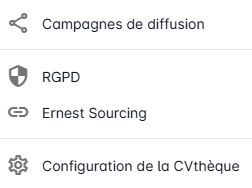
Les actions disponibles sont :
- Compagne de diffusion (cf. documentation associée);
- Suivi des demandes RGPD envoyées aux candidats ;
- Lien vers notre module navigateur de sourcing Ernest sourcing (cf. documentation associée) ;
- Ouverture du menu de configuration de la CVthèque (cf. documentation associée).
Enfin, vous avez deux boutons supplémentaires :
 : Permet d’ouvrir la recherche avancée sur le côté gauche de la page.
 : Permet d’ouvrir la page de création de dossiers candidat (via l’envoi de CVs au format PDF ou Word, ou manuellement).
 : Permet d’ouvrir la recherche avancée sur le côté gauche de la page.
 : Permet d’ouvrir la page de création de dossiers candidat (via l’envoi de CVs au format PDF ou Word, ou manuellement).
Astuce
Si un candidat vous appelle, vous pouvez rapidement ouvrir le dossier candidat concerné en inscrivant les 4 derniers chiffres de son numéro de téléphone dans la barre de recherche.
Exemple : 04 12. Pensez à bien ajouter un espace !
Modification des dossiers
Le petit stylo en fin de ligne ouvre la fenêtre Modification du dossier candidat. Le CV du candidat s’affiche à gauche, et le formulaire d’édition à droite, organisé en trois onglets :
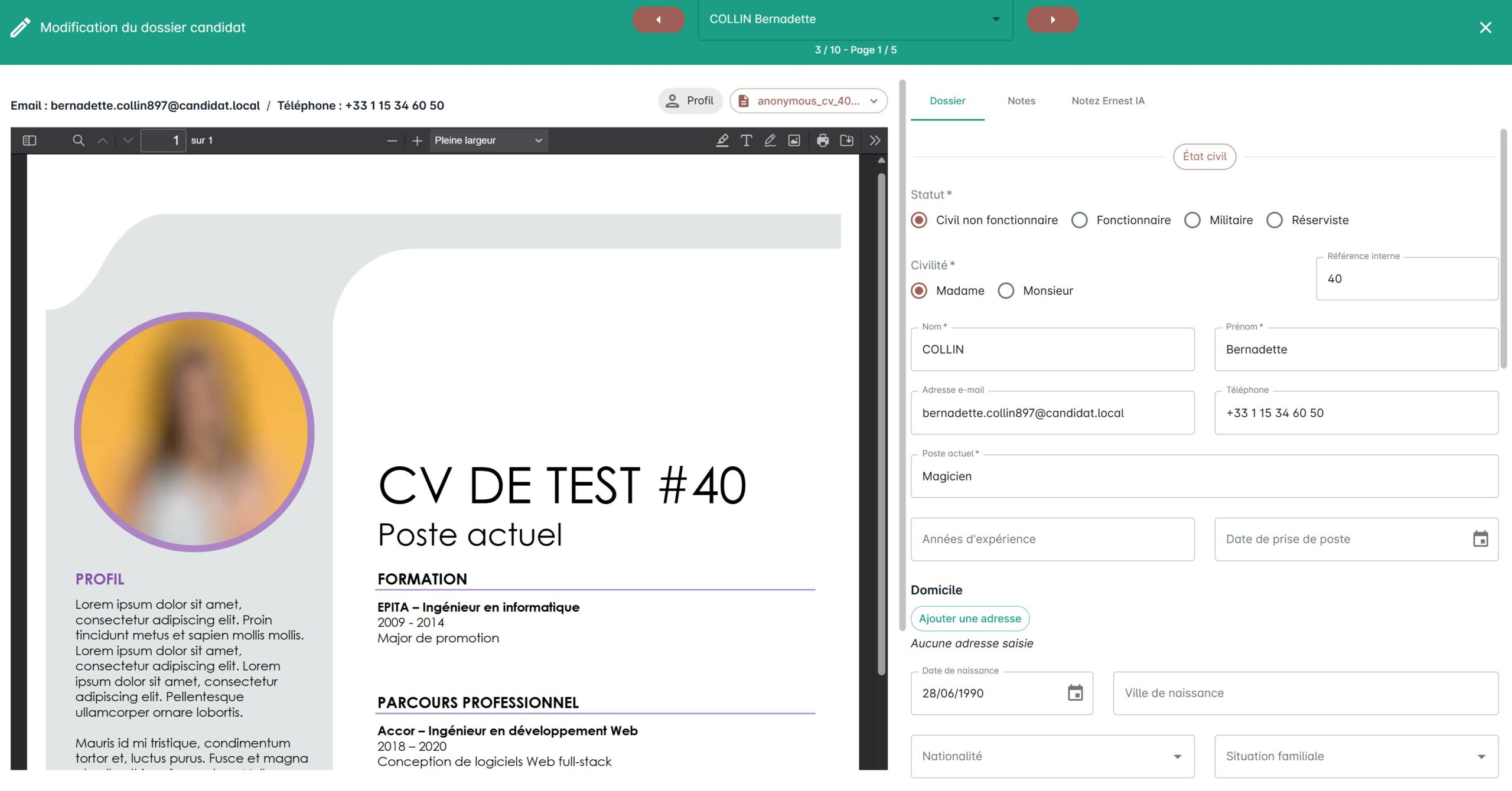
- Dossier : le formulaire principal du candidat, regroupé en un seul écran (voir ci-dessous) ;
- Notes : pour ajouter une note au dossier ;
- Notez Ernest IA : pour donner votre avis sur l’analyse réalisée par Ernest IA.
L’onglet Dossier rassemble, en un formulaire unique, les rubriques suivantes (certaines n’apparaissent que selon la configuration d’Ernest et le statut du candidat) :
- État civil : identité, coordonnées, poste actuel, naissance, situation familiale… ;
- Fonctionnaire et Informations militaires, le cas échéant ;
- Études : niveau d’étude, école, diplôme, double cursus ;
- Données RH : statut du dossier, méthode et canal d’acquisition, viviers, appréciation, savoir-faire et savoir-être, Pôle Emploi, handicap ;
- Salaires : rémunération actuelle et prétentions, si vous en avez le droit.
Astuce
Vous pouvez passer d’un dossier à l’autre en toute simplicité en cliquant sur les flèches gauche et droite situées en haut de la fenêtre.
Les actions groupées
Vous pouvez effectuer des actions portant sur plusieurs dossiers candidat à la fois. Idéal pour gagner du temps ! Pour cela, des cases à cocher situées à gauche de chaque ligne sont disponibles, et un bouton Actions groupées apparait si au moins une case est cochée.
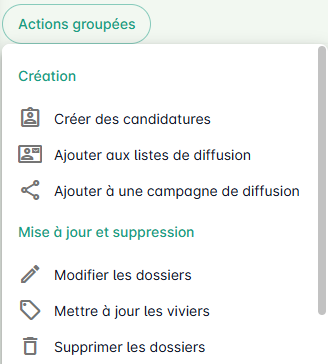
En cliquant dessus, 8 actions apparaîtront :
-
Création de candidatures ;
-
Ajout de candidats aux listes de diffusion ;
-
Ajout de candidats à des compagnes de diffusion ;
-
Modifier les dossiers ;
-
Mettre à jour les viviers ;
-
Suppression des dossiers ;
-
Envoi de demandes RGPD ;
-
Ouverture ou fermeture d’espaces Candidat.
Attention ! Ne pas confondre Liste de diffusion, qui permet de créer des listes d’adresses email et de numéros de téléphone, et Campagne de diffusion, qui permet d’envoyer vos CV à vos opérationnels et clients.
Astuce
Vous pouvez sélectionner tous les dossiers candidats de la page en cochant la toute première case en haut à gauche du tableau.
La vue Tablette et Mobile
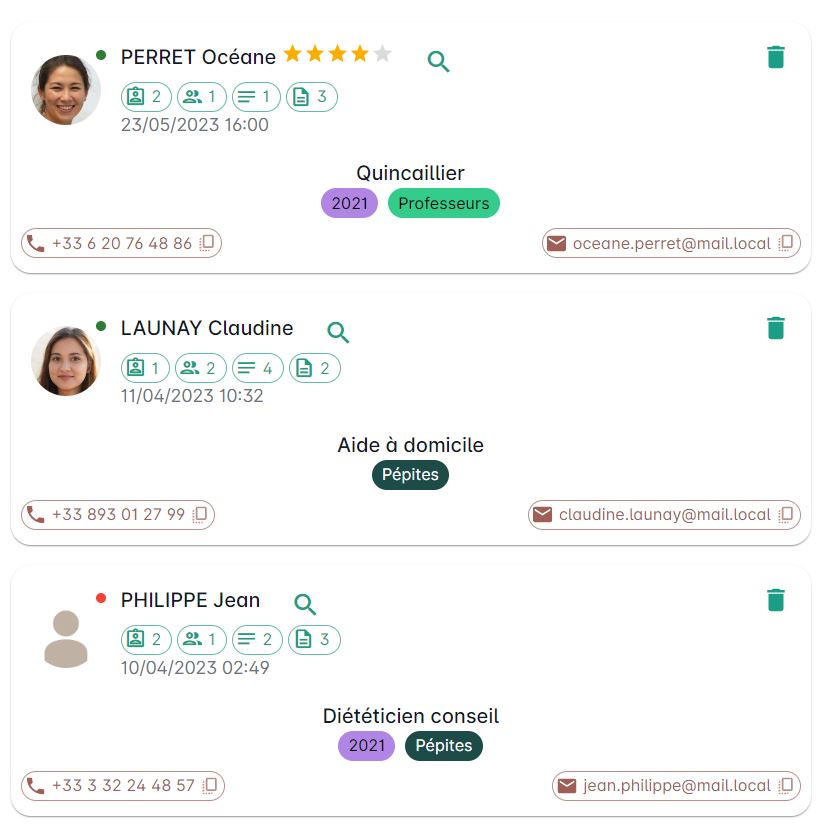
Ernest propose de consulter la CVthèque sous un format adapté aux tablettes et mobiles.
Pour cela, cliquez sur le bouton  situé au-dessus du tableau.
La vue CV
Ernest offre également une vue CV permettant d’afficher directement les CVs des candidats.
Pour cela, cliquez sur le bouton  situé au-dessus du tableau.
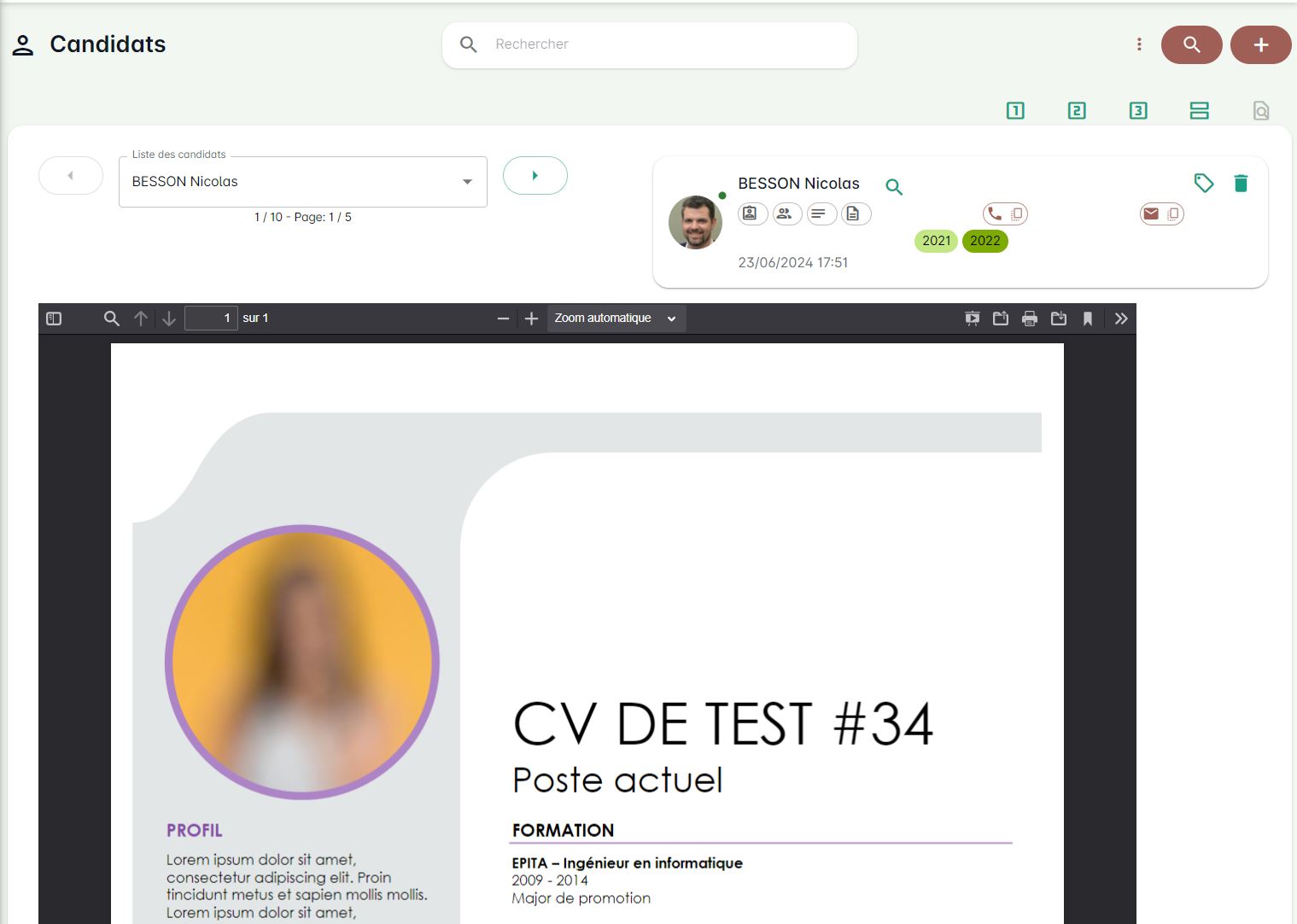
Vous pouvez facilement passer d’un CV à l’autre en cliquant sur les flèches gauche et droite.
La recherche avancée
La recherche avancée vous permet d’effectuer une recherche précise en combinant de nombreux critères. Elle s’ouvre dans un panneau à gauche de l’écran.
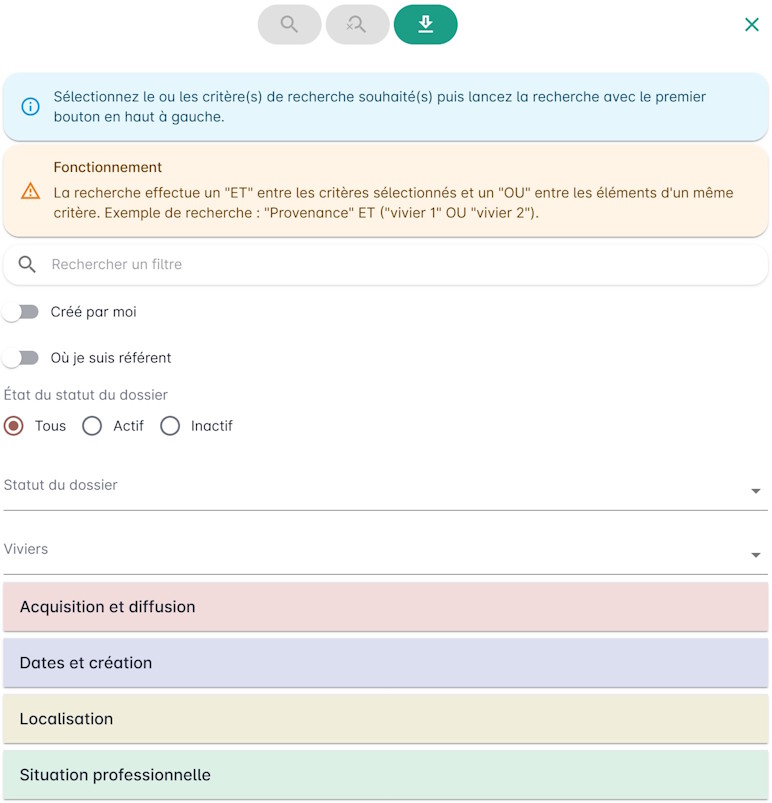
Les critères sont organisés en sections repliables (Acquisition et diffusion, Dates et création, Localisation, Situation professionnelle, Dossier candidat, Candidatures, Contrats, Parcours : expériences & compétences…), chacune indiquant le nombre de filtres actifs qu’elle contient. Un champ de recherche en haut du panneau permet de retrouver rapidement un critère par son nom.
Parmi ces critères, trois filtres transverses permettent de cibler rapidement une population :
- CV ajouté à une diffusion (section Diffusion) : distingue les candidats ayant déjà fait l’objet d’au moins une diffusion de CV — brouillons de diffusion inclus — de ceux qui n’ont jamais été diffusés. Le critère Statut des campagnes de diffusion permet de restreindre ce filtre aux campagnes portant l’un des statuts sélectionnés ;
- Processus de candidature (section Candidatures) : En cours de processus — le candidat a au moins une candidature active (en attente, en cours ou en entretien) et visible — ou Sans candidature active — aucune candidature, ou uniquement des candidatures closes (embauché, refusé) ou masquées ;
- Situation contractuelle (section Contrats) : Contrat en cours, Contrat à venir, Contrat terminé ou Sans contrat. La situation est évaluée au jour près.
Les critères dont la règle mérite une précision sont accompagnés d’une bulle d’aide dans le panneau, qui détaille ce que recouvre chaque valeur.
Fonctionnement : la recherche applique un « ET » entre les critères sélectionnés et un « OU » entre les éléments d’un même critère. Exemple : « Paris OU Lyon » ET « diplôme d’ingénieur ».
Voici quelques exemples de scénarios de recherche :
- Identifier les candidats ajoutés le mois dernier, ayant postulé sur une offre d’emploi précise et associés au vivier Profils pénuriques ;
- Identifier les candidats provenant de Paris ou de Lyon, possédant un diplôme d’ingénieur et ayant évolué dans le secteur de l’industrie automobile ;
- Identifier les candidats avec un accord RGPD sur le point d’expirer.
Enregistrez vos recherches. Les jeux de critères que vous utilisez souvent peuvent être sauvegardés sous forme de vues, réutilisables en un clic depuis la barre des vues.
La recherche de talents
La recherche de talents (anciennement « recherche approfondie ») a été entièrement repensée. Elle ouvre une page dédiée qui croise une recherche plein-texte dans le contenu des CV avec des critères structurés et une recherche géographique par rayon, pour faire remonter les meilleurs profils de votre CVthèque. Pour y accéder, cliquez sur le bouton Recherche de talents (icône représentant une personne avec une loupe), situé au-dessus du tableau.
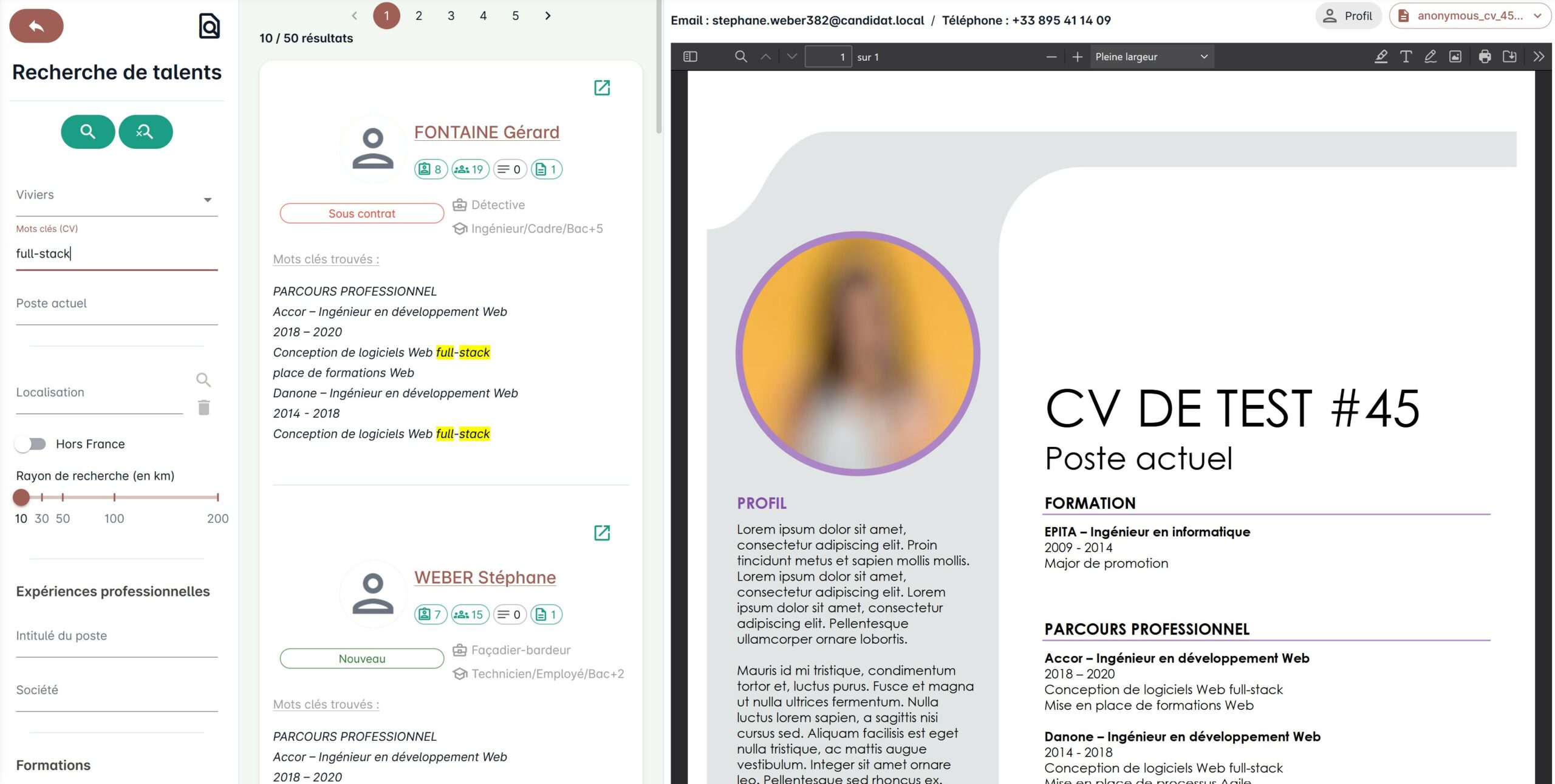
L’écran de recherche
La page s’organise en trois zones :
- à gauche, le panneau de critères ;
- au centre, la liste des résultats ;
- à droite, l’aperçu du CV du candidat sélectionné.
Les critères
- Mots clés (CV) : recherche plein-texte dans le contenu des CV ;
- Poste actuel et Viviers ;
- Localisation : une adresse et un rayon de recherche (en km) ;
- Expériences professionnelles : intitulé de poste, société ;
- Formations : intitulé du cursus, école, diplôme, niveau d’étude ;
- Données RH : état et statut du dossier, types de contrat recherchés, etc.
Les résultats
Les candidats sont classés par pertinence. En plus des informations clés du candidat, chaque résultat met en avant :
- le résumé Ernest IA, s’il est disponible ;
- les mots clés trouvés : les extraits du CV correspondant à votre recherche, surlignés.
Un compteur indique le nombre de résultats ; un clic sur un candidat ouvre son CV dans le panneau de droite (ou dans un nouvel onglet).
Comment cela fonctionne ?
Dès qu’un dossier candidat est ajouté sur Ernest, le contenu texte du CV va automatiquement être indexé. Il en est de même pour le contenu du profil LinkedIn d’un candidat importé via Ernest Sourcing.
Le moteur de recherche d’Ernest est assez intelligent pour reconnaître les mots de la même famille, ainsi que les déclinaisons "féminin" / "masculin". Par exemple, si vous recherchez Commercial, Ernest prendra aussi en compte les mots suivants : commerce, commerciale, commercialisation, etc.
L’extraction des données au format Excel
Au sein de la recherche avancée, vous avez la possibilité d’extraire les données de votre recherche courante au format Excel.
Si des données d’intérêt pour votre activité ne sont pas dans l’export Excel, contactez notre support afin que nous les ajoutions.
Évolution disponible !
Vous pouvez désormais personnaliser les colonnes à exporter dans le fichier Excel grâce aux modèles d’export. Consultez l’article Configurer vos modèles d’export Word, PDF et Excel pour en savoir plus.