Cet article présente l’espace opérationnel d’Ernest, dédié aux personnes qui interviennent à vos côtés sur un recrutement en dehors de l’équipe de recruteurs. Vous y découvrirez à qui s’adresse cet espace, comment ouvrir et gérer les accès, et le contenu des modules qui le composent : tableau de bord, CVthèque, offres, entretiens et fils de discussion.
À qui s’adresse l’espace opérationnel
Ernest propose un espace opérationnel dédié aux personnes qui collaborent avec vos recruteurs sur le suivi des recrutements, sans pour autant faire partie de l’équipe RH. Selon votre organisation, ces personnes portent des noms différents :
- Clients si vous exercez en cabinet de recrutement ou en agence d’emploi ;
- Managers opérationnels ou opérationnels si vous exercez en recrutement interne ;
- Responsables métier dans certaines structures.
Pour faciliter la lecture, nous parlerons dans la suite de cette documentation d’espace opérationnel et d’opérationnels, quel que soit le type de profil concerné dans votre organisation.
Important : le nom de l’espace opérationnel (et la dénomination des utilisateurs associés) peut être personnalisé dans la configuration d’Ernest pour coller au vocabulaire de votre organisation (« Espace client », « Espace manager », etc.). Cette personnalisation requiert les droits Administrateur.
Cet espace offre à ces utilisateurs un accès centralisé et sécurisé à plusieurs modules, depuis lesquels ils peuvent consulter les informations utiles, suivre l’avancement des recrutements et échanger directement avec les recruteurs :
- Un tableau de bord synthétisant l’activité ;
- Une CVthèque pour se positionner sur les profils diffusés hors processus de recrutement ;
- La liste de leurs offres avec les indicateurs de pipeline ;
- La liste de leurs entretiens et de leurs comptes-rendus ;
- Des fils de discussion rattachés à chaque offre et à chaque candidature.
Ouvrir et gérer les accès
L’accès à l’espace opérationnel repose sur deux éléments complémentaires : un compte utilisateur et un périmètre d’action défini offre par offre.
Ouvrir un accès opérationnel
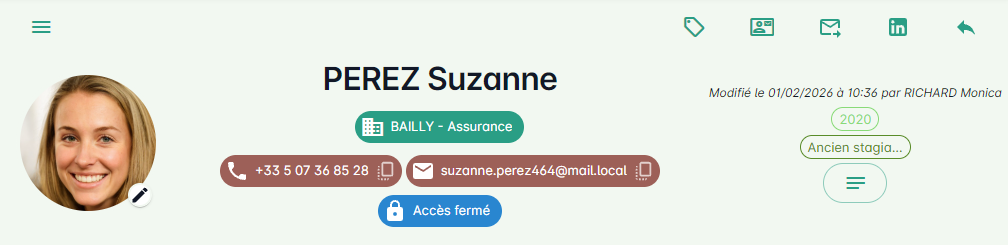
L’état de l’accès est visible à deux endroits sur la fiche d’un contact :
- En haut de la fiche contact, sous forme d’étiquette non cliquable qui résume l’état global ;
- Dans l’onglet Postes, sous forme d’étiquette cliquable affichée sur chaque ligne de poste.
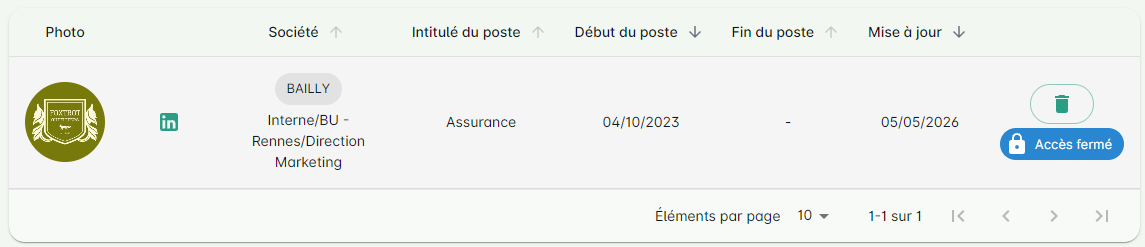
Un accès opérationnel étant rattaché à un poste précis (et non à la fiche contact dans son ensemble), c’est sur la ligne du poste concerné que l’ouverture se déclenche.
L’étiquette prend trois états :
 : l’accès n’a jamais été ouvert.
 : l’accès a été ouvert puis fermé par la suite.
 : l’accès est actif.
 : l’accès n’a jamais été ouvert.
 : l’accès a été ouvert puis fermé par la suite.
 : l’accès est actif.
Un clic sur l’étiquette d’un poste ouvre le formulaire de création d’accès, pré-rempli à partir des informations du contact. Vérifiez les champs, choisissez le rôle, puis validez pour ouvrir l’accès. Pour fermer un accès existant, repassez par ce même formulaire et basculez l’interrupteur Actif.
Deux types de compte sont disponibles :
- Opérationnel : profil standard pour un client, un manager ou un responsable métier qui suit ses propres recrutements.
- Opérationnel Manager : profil étendu avec un périmètre élargi sur les recrutements, au-delà des seules offres dont l’utilisateur est référent direct.
L’adresse email du contact doit impérativement être renseignée pour pouvoir ouvrir l’accès : elle sert à la fois d’identifiant de connexion et d’adresse d’envoi du mot de passe temporaire.
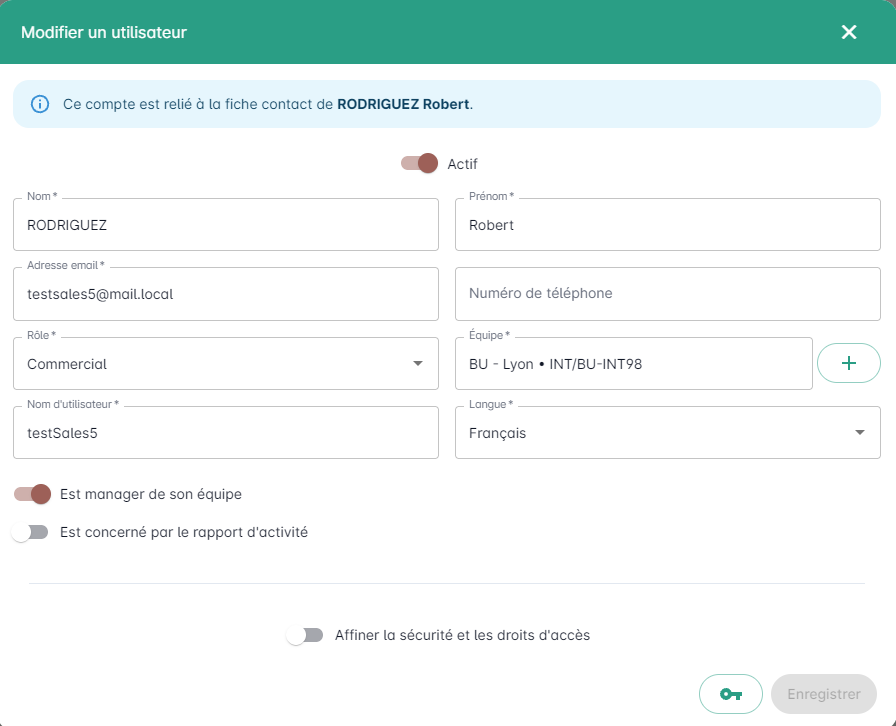
À l’ouverture de l’accès, un email est automatiquement envoyé au contact avec un mot de passe temporaire qu’il devra modifier dès sa première connexion.
En revanche, la réactivation d’un accès clos ne déclenche aucun nouvel email : les identifiants et le mot de passe précédemment définis par le contact restent valables.
Si le contact a perdu ses identifiants, vous pouvez réinitialiser son accès depuis ce même formulaire. Cliquez sur l’étiquette Accès ouvert pour rouvrir le formulaire : un bouton dédié  , situé en bas du formulaire, permet de renvoyer au contact un nouveau mot de passe temporaire (l’adresse email reste l’identifiant).
Méthode alternative : ouverture déclenchée par le contact
Vous pouvez aussi déléguer l’ouverture au contact lui-même en lui envoyant un email contenant un lien d’activation :
- Rendez-vous dans le module Messagerie, cliquez sur Nouveau message et sélectionnez le contact concerné dans le champ Contacts.
- Dans le corps du message, cliquez sur l’icône d’ouverture des variables
 et choisissez Lien vers l’ouverture de l’espace Client dans la rubrique Contacts.
 - Envoyez l’email.
 et choisissez Lien vers l’ouverture de l’espace Client dans la rubrique Contacts.
Pour que cette méthode fonctionne, le contact doit avoir au moins un poste actif renseigné sur sa fiche. À défaut, la page d’ouverture de l’accès affichera le message d’erreur suivant et le contact ne pourra pas activer son espace :

Le contact reçoit alors un email contenant un lien spécial. En cliquant dessus, il arrive sur une page dédiée qui propose deux actions :
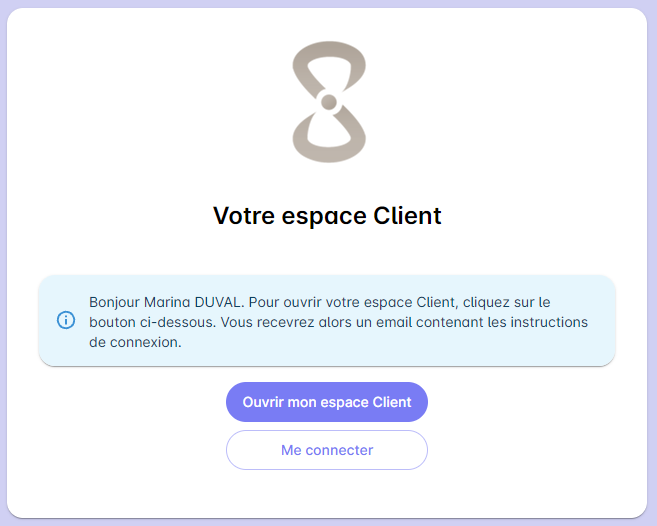
- Ouvrir mon espace Client : déclenche l’ouverture de l’accès et envoie au contact un email avec son mot de passe temporaire. Si le contact reclique sur ce bouton plus tard, un nouveau mot de passe temporaire lui est renvoyé — le bouton joue alors le rôle d’un « Accès oublié ».
- Me connecter : ouvre directement la page de connexion à l’espace opérationnel.
Définir le périmètre d’action
Un opérationnel ne voit que les offres et les candidatures pour lesquelles il est désigné comme contact. Pour qu’une offre apparaisse dans son espace, renseignez-le sur la fiche de l’offre, dans la rubrique Informations administratives, dans une des listes suivantes :
- Référent opérationnel : contact principal de l’offre côté opérationnel ;
- Suppléants opérationnels : autres personnes autorisées à consulter et à intervenir sur le recrutement.

Toute offre dont l’utilisateur est référent ou suppléant apparaît automatiquement dans son espace. Les candidatures, entretiens et fils de discussion associés suivent le même périmètre.
Les champs Référent opérationnel et Suppléants opérationnels peuvent être rendus obligatoires à la saisie dans la configuration d’Ernest, afin de garantir qu’aucune offre ne soit créée sans contact opérationnel rattaché. Cette personnalisation requiert les droits Administrateur.
Le tableau de bord
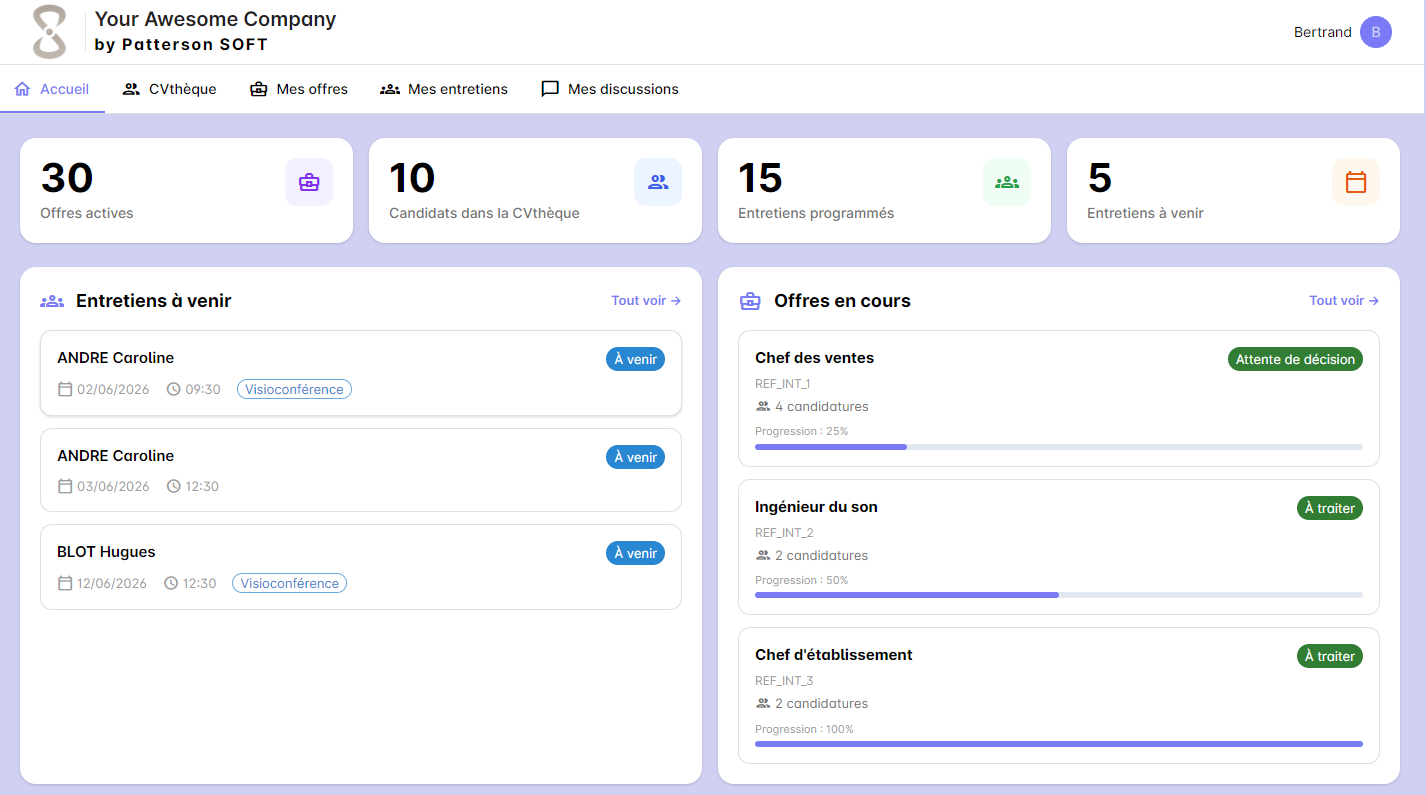
À la connexion, l’opérationnel arrive sur la page Accueil, qui synthétise en un coup d’œil son activité de recrutement.
Les indicateurs clés
Quatre compteurs sont affichés en haut de page :
- Offres actives : nombre d’offres en cours de recrutement ;
- Candidats dans la CVthèque : nombre de candidats actuellement disponibles dans la CVthèque opérationnelle ;
- Entretiens programmés : total des entretiens planifiés ;
- Entretiens à venir : sous-ensemble des entretiens programmés qui n’ont pas encore eu lieu.
Les encadrés de suivi d’activité
Sous les indicateurs, trois encadrés reprennent les informations les plus utiles au quotidien :
- Entretiens à venir : les trois prochains entretiens, avec le nom du candidat, le poste, la date, l’heure et le mode (visioconférence ou sur site) ;
- Offres en cours : les offres actives, avec leur nombre de candidatures et une barre de progression indiquant la part de candidats déjà présélectionnés ;
- Dernières réponses aux discussions : les derniers messages reçus sur les fils de discussion liés aux offres et aux candidatures, avec mise en avant des messages non lus.
Les accès rapides
Tout en bas, trois raccourcis permettent d’accéder en un clic aux grands modules de l’espace :
- Parcourir les candidats → ouvre la CVthèque ;
- Gérer vos recrutements → ouvre la liste des offres ;
- Planning et suivi → ouvre la liste des entretiens.
La CVthèque
L’onglet CVthèque regroupe les candidats que les recruteurs ont diffusés à l’opérationnel en dehors d’un processus de recrutement. L’opérationnel peut ainsi consulter ces profils et se positionner sur ceux qui l’intéressent.
La CVthèque opérationnelle est alimentée par les diffusions de candidats lancées par des recruteurs. Pour savoir comment diffuser des candidats à vos opérationnels, consultez la documentation Les campagnes de diffusion candidats.
Une interface en trois panneaux
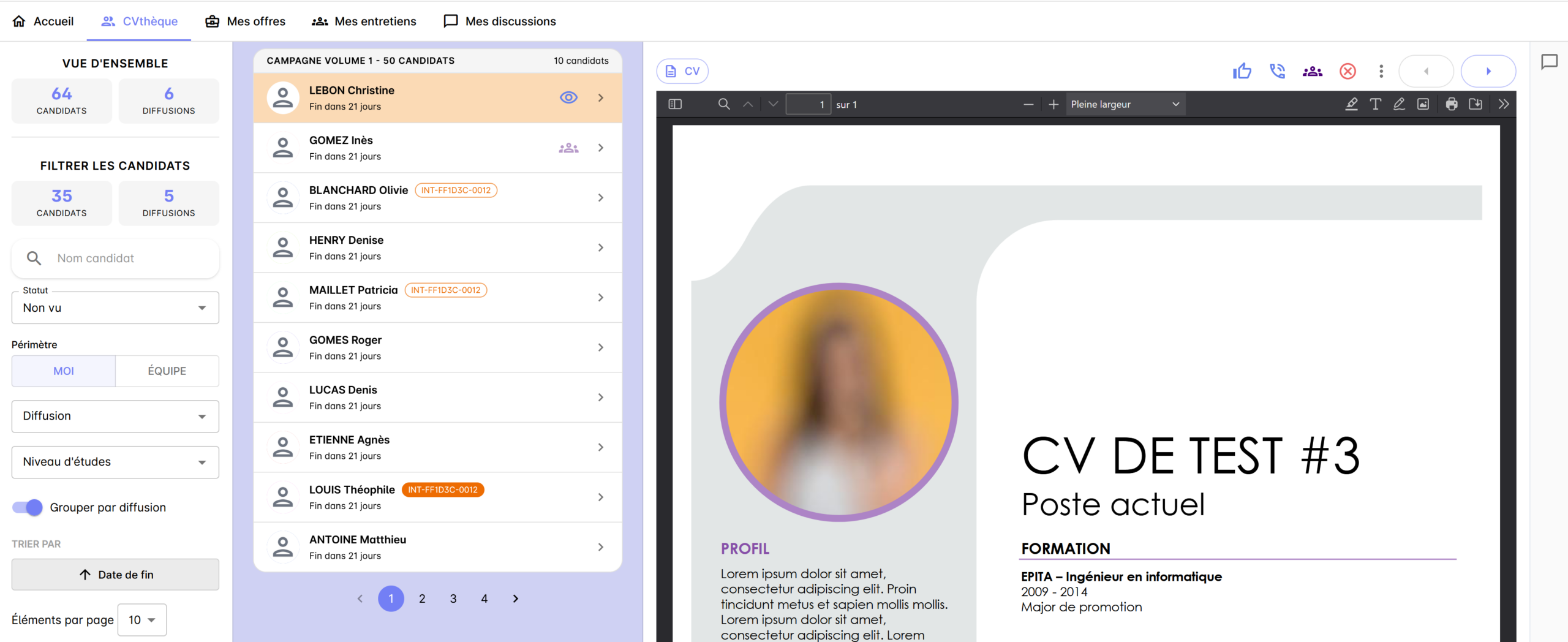
L’écran de la CVthèque est organisé en trois panneaux pour filtrer, consulter et décider sans jamais changer de page :
- À gauche, le panneau Filtres : il s’ouvre sur un encart Vue d’ensemble (compteurs Candidats et Diffusions), suivi des critères de filtrage et de tri ;
- Au centre, la liste des candidats, regroupée par diffusion par défaut ;
- À droite, la fiche du candidat sélectionné, qui s’affiche dès qu’on clique sur une carte : ses documents, son profil et le rail Interactions.
Filtrer et trier
Le panneau de gauche propose plusieurs critères pour cibler rapidement les candidats à traiter :
- Recherche sur le nom du candidat ;
- Statut de la réponse : Non vu (valeur par défaut), Vue, Aimé, ainsi que les statuts d’action ou d’information disponibles selon les permissions accordées (demande d’entretien, etc.) ;
- Périmètre (Moi / Équipe) : n’apparaît que si la permission de suivi d’équipe est accordée (voir Suivre les interactions de son équipe) ;
- Diffusion : pour n’afficher que les candidats d’une campagne de diffusion donnée ;
- Niveau d’études, lorsque l’information est renseignée ;
- Grouper par diffusion : activé par défaut, regroupe les candidats sous le titre de leur diffusion (un compteur indique le nombre de candidats par groupe) ;
- Trier par date de fin : ordonne la liste selon l’échéance de diffusion.
Chaque carte de la liste reprend directement les informations clés du candidat : son dernier statut en date, un décompte avant la fin de diffusion (Fin dans X jours, Dernier jour, Diffusion terminée). On identifie ainsi en un coup d’œil les profils déjà traités, par soi comme par son équipe (si la permission de suivi d’équipe est activée).

Consulter une fiche candidat
En cliquant sur la carte d’un candidat, sa fiche s’ouvre dans le panneau de droite. L’opérationnel y retrouve :
- Les documents du candidat (CV, lettre de motivation, certifications, etc.), le résumé du profil et l’avis du recruteur — chacun accessible via le sélecteur de document en haut à gauche de la fiche ;
- Une barre d’actions en haut de la fiche pour se positionner sur le profil (voir ci-dessous) ;
- Deux flèches en haut à droite pour naviguer d’un profil à l’autre sans quitter la fiche (candidat précédent / suivant dans la liste).
L’ouverture d’une fiche marque automatiquement le candidat comme Vu.
Se positionner sur un profil
Pour chaque candidat diffusé, l’opérationnel peut, selon les permissions de son espace :
- Indiquer qu’il a aimé le profil ou qu’il a réalisé un appel téléphonique avec le candidat ;
- Envoyer une demande d’entretien, qui sera validée ou refusée par le recruteur ;
- Poser une question au recruteur.
Ces actions sont accessibles via les boutons d’action situés en haut de la fiche, à côté des flèches de navigation. La liste des boutons proposés dépend des permissions de l’espace opérationnel.

Suivre les interactions de son équipe
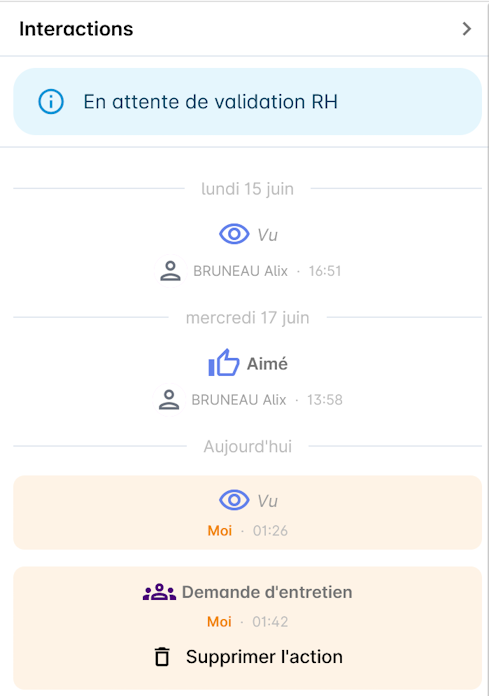
Sur le bord droit de la fiche candidat, un rail Interactions retrace l’historique chronologique des positionnements pris sur ce candidat. Replié par défaut sous forme de languette (avec une pastille comptant les éléments à traiter), il se déploie d’un clic.
Le contenu de ce rail dépend d’une permission dédiée :
- Sans la permission, l’opérationnel n’y voit que ses propres interactions avec le candidat.
- Avec la permission de suivi d’équipe, il voit toutes les interactions de son équipe : chaque entrée porte alors l’auteur du positionnement (avatar + nom), ses propres entrées restant surlignées et signalées par la mention « Moi ». C’est également cette permission qui fait apparaître le filtre Périmètre (Moi / Équipe) dans le panneau de gauche, pour basculer la lecture du statut Vu / Non vu entre son propre suivi et celui de l’équipe.
Chaque interaction affiche son statut (icône + libellé), son horodatage et l’éventuel commentaire associé. Sur ses propres entrées, et selon les permissions, l’opérationnel peut annuler ou supprimer une action.
Quel que soit le périmètre affiché, les boutons d’action de la fiche ne reflètent et ne modifient que vos propres positionnements : consulter l’activité de l’équipe ne permet pas d’agir à la place d’un collègue.
Rappel RGPD : toutes les actions réalisées dans la CVthèque sont enregistrées dans l’historique du candidat afin de garantir la traçabilité, la transparence et la conformité au Règlement Général sur la Protection des Données.
Le suivi des recrutements
L’onglet Mes offres liste l’ensemble des offres sur lesquelles l’opérationnel est rattaché en tant que référent ou suppléant. Il y trouve à la fois une vue de synthèse et un détail complet pour chaque recrutement.
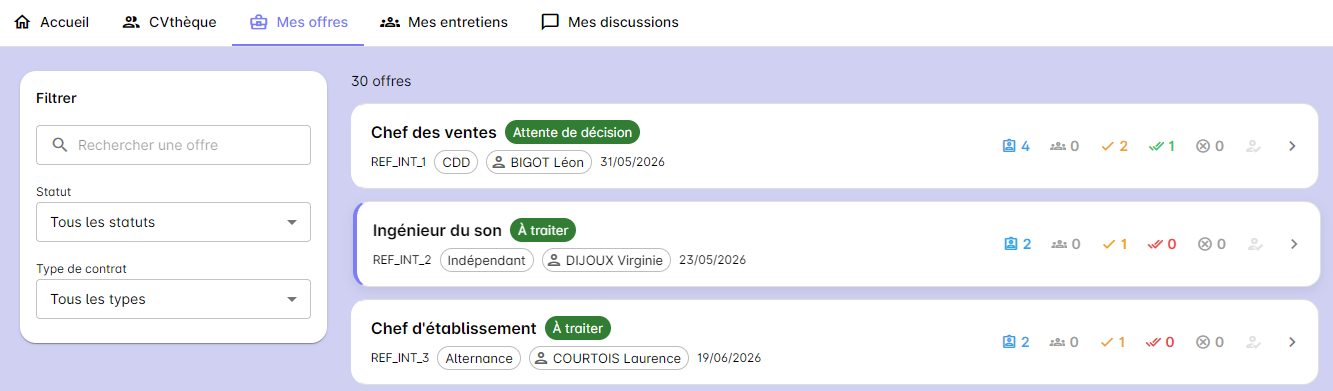
La liste des offres
Chaque offre est présentée avec :
- Son titre et son type de contrat ;
- Le nombre de candidatures, de présélections et d’entretiens ;
- Une barre de progression illustrant l’avancement du pipeline.
Trois filtres rapides permettent de cibler les offres à traiter : recherche libre, statut et type de contrat. Lorsqu’au moins un filtre est actif, un bouton Réinitialiser les filtres apparaît pour rétablir la vue par défaut.
Le détail d’une offre
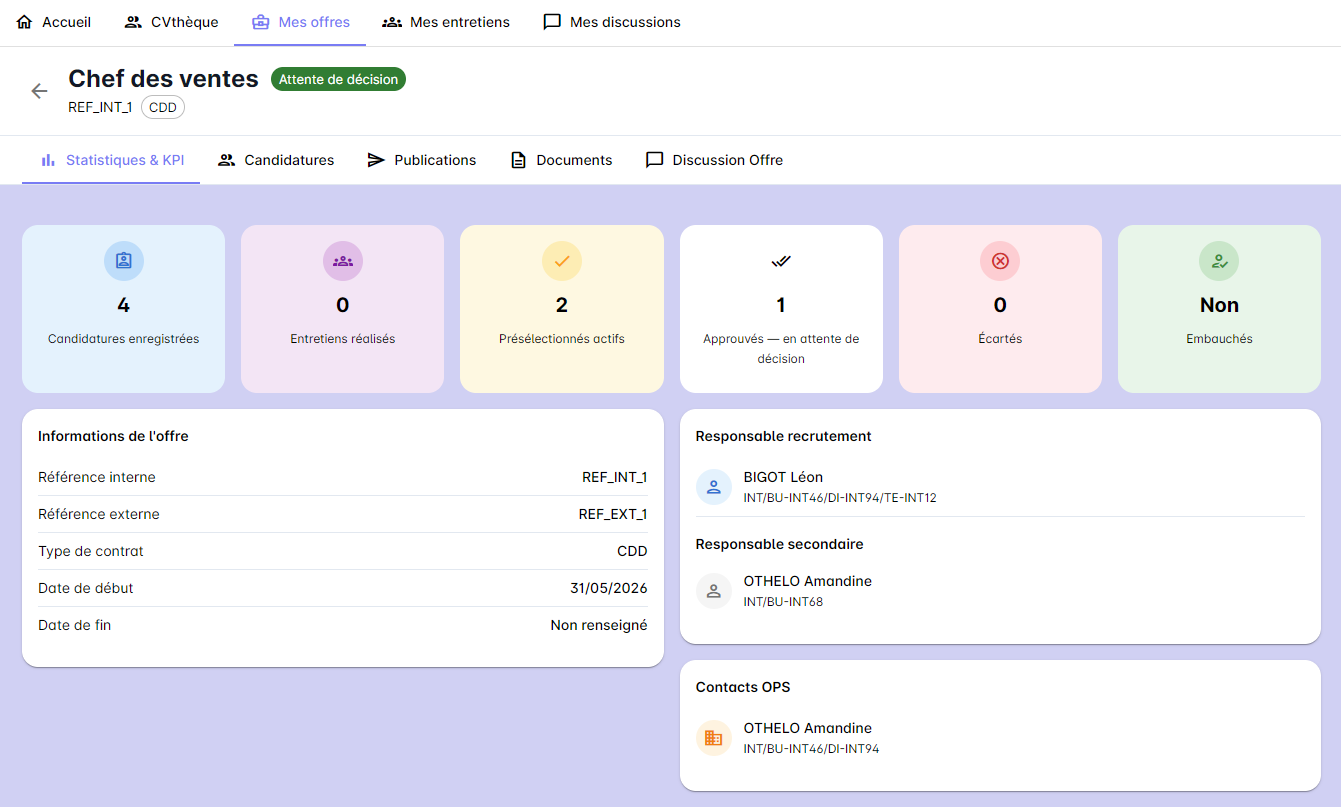
En cliquant sur une offre, l’opérationnel accède à cinq onglets : Statistiques & KPI, Candidatures, Publications, Documents et Discussion Offre.
Statistiques & KPI
Cet onglet présente une vue synthétique du recrutement :
- des indicateurs : Candidatures enregistrées, Présélectionnés actifs, Entretiens réalisés, Approuvés — en attente de décision, Écartés, Embauchés ;
- un funnel du pipeline de recrutement ;
- un bloc Informations de l’offre (référence interne/externe, type de contrat, dates, responsable RH et responsable secondaire).
Le rapport de recrutement PDF (KPI, funnel, motifs de refus, sources, statuts, tags) reste accessible depuis la fiche de l’offre, et peut être facilement partagé avec les opérationnels via le module d’export côté recruteur. Pour le détail, consultez la documentation Générer vos exports Word, PDF et Excel.
Affichage des KPI configurable : les indicateurs de l’espace opérationnel peuvent être masqués via l’option Afficher les KPI (configuration d’Ernest, onglet Espace Opérationnel, rubrique Paramètres d’affichage). Lorsqu’elle est désactivée, les KPI disparaissent de l’ensemble de l’espace opérationnel. Cette personnalisation requiert les droits Administrateur.
Candidatures
L’onglet Candidatures présente l’ensemble des candidats associés à l’offre, avec un fonctionnement en deux parties : la liste des candidatures à gauche, le détail de la candidature sélectionnée à droite.
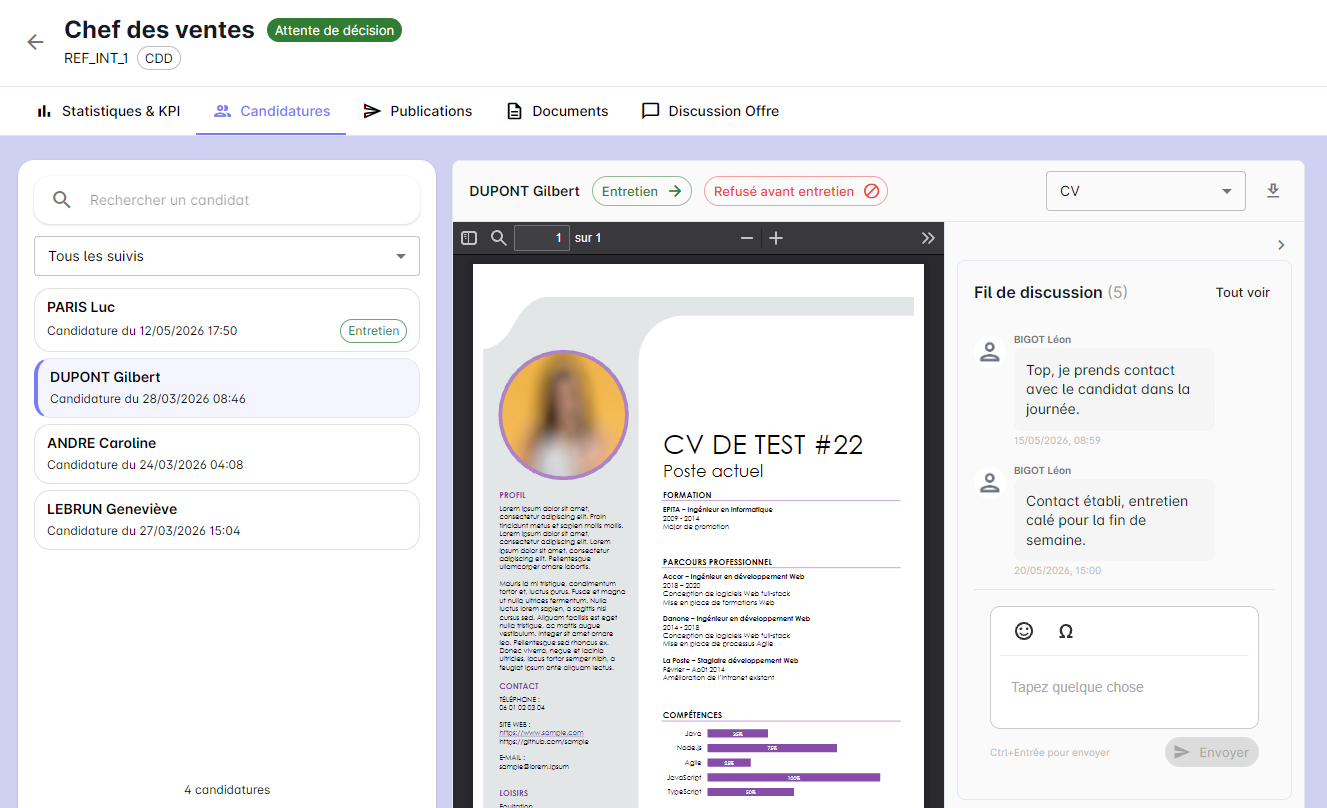
Liste des candidatures
Chaque candidature affiche deux informations distinctes, à ne pas confondre :
- son statut de recrutement, géré par le recruteur ;
- son suivi opérationnel, géré par l’opérationnel.
Ce suivi distinct permet à l’opérationnel d’indiquer où il en est dans son propre processus de décision.
À la création d’une candidature, le suivi opérationnel est Sans suivi. Pour engager le processus, il suffit de cliquer sur l’un des boutons de suivi affichés au-dessus du CV — le statut choisi devient alors le point de départ du suivi. Un code couleur signale la nature de chaque étape : vert pour les étapes de succès (qui font avancer le processus ou le terminent positivement), rouge pour les étapes d’arrêt (qui le terminent négativement).

Le processus s’organise ensuite en trois phases :
- Phase 1 – Entretien : Entretien (vert) ou Refusé avant entretien (rouge).
- Phase 2 – Proposition : Proposer un contrat (vert) ou Refusé après entretien (rouge).
- Phase 3 – Décision : Recruté (vert) ou Refusé avant contrat (rouge).
Une fois un premier statut sélectionné, l’opérationnel peut librement choisir le statut suivant parmi ceux proposés ou revenir en arrière à un statut précédent. Aucune contrainte n’est imposée sur l’ordre ou le sens du suivi. Par défaut, seuls les prochains statuts de succès et de refus sont affichés, mais un clic sur « … » ouvre la liste complète des statuts disponibles et permet d’en sélectionner un autre que ceux proposés directement.
Chaque changement de suivi envoie automatiquement une notification aux recruteurs référents de l’offre.
Deux filtres permettent d’affiner la liste des candidatures :
- une recherche textuelle par nom de candidat ;
- un sélecteur de filtre par suivi opérationnel.
Détail de la candidature sélectionnée
Le panneau de droite affiche, pour la candidature sélectionnée :
- Au-dessus du CV, le statut de suivi opérationnel courant accompagné des prochaines étapes possibles. Chaque étape choisie déclenche un nouvel ensemble d’étapes suivantes, jusqu’à atteindre une étape finale.
- Le CV du candidat, affiché par défaut. Les autres pièces rattachées à la candidature, s’il y en a, sont accessibles via la liste déroulante située en haut à droite du panneau. Cette liste regroupe les pièces en deux catégories : les Documents (CV et autres documents diffusés) et les Comptes-rendus d’entretien diffusés par les recruteurs. Un bouton de téléchargement placé à côté de cette liste permet de télécharger la pièce actuellement ouverte.
- Un panneau de discussion rattaché à la candidature, qui s’ouvre automatiquement s’il y a des messages :
- par défaut, seuls les deux derniers messages sont affichés ; un bouton Tout voir déroule l’intégralité du fil ;
- une zone de saisie permet de répondre rapidement sans changer de page ;
- un bouton en haut à droite du panneau permet de l’ouvrir ou le refermer à tout moment.
Publications
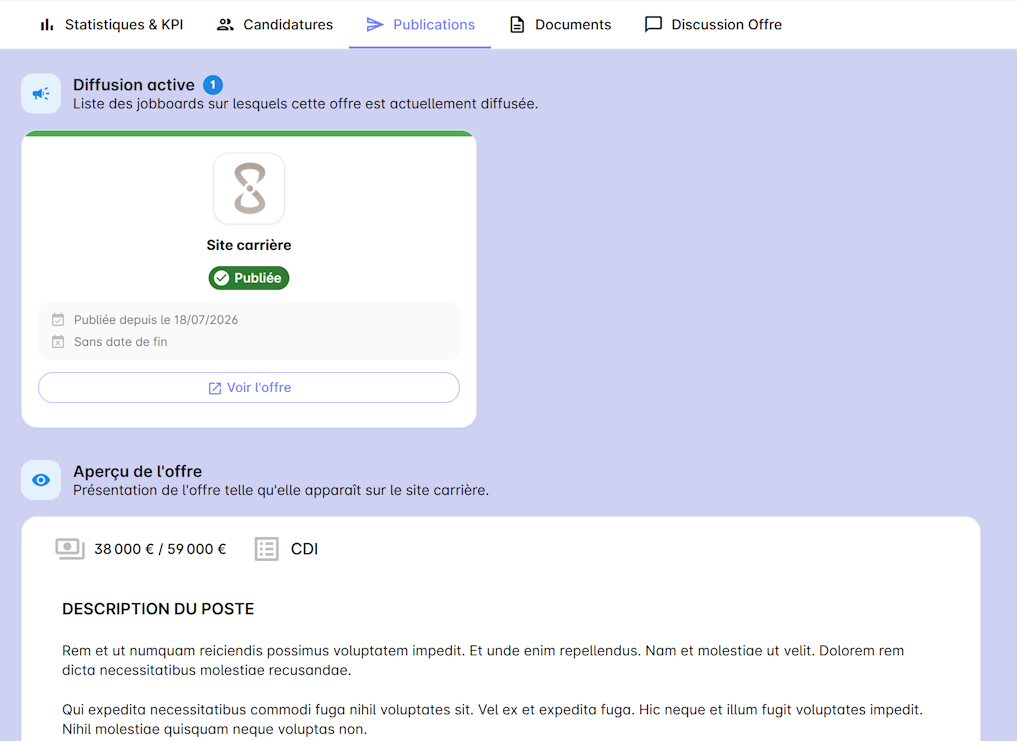
L’onglet Publications s’organise en deux sections.
La section Diffusion active présente, sous forme de cartes, les jobboards sur lesquels l’offre est actuellement diffusée. Chaque carte affiche le logo et le nom du jobboard, le statut de publication (Envoyée, En cours, Publiée, Mise à jour, Refusée), la date de début (Publiée depuis le…) et, le cas échéant, la date de fin prévue (Jusqu’au…) ou la mention Sans date de fin. Un bouton Voir l’offre ouvre l’annonce telle qu’elle est publiée sur le jobboard. En l’absence de diffusion, le message Aucune publication active pour cette offre est affiché.
La section Aperçu de l’offre présente en dessous l’offre telle qu’elle apparaît sur le site carrière. Pratique pour vérifier d’un coup d’œil que le contenu publié est correct.
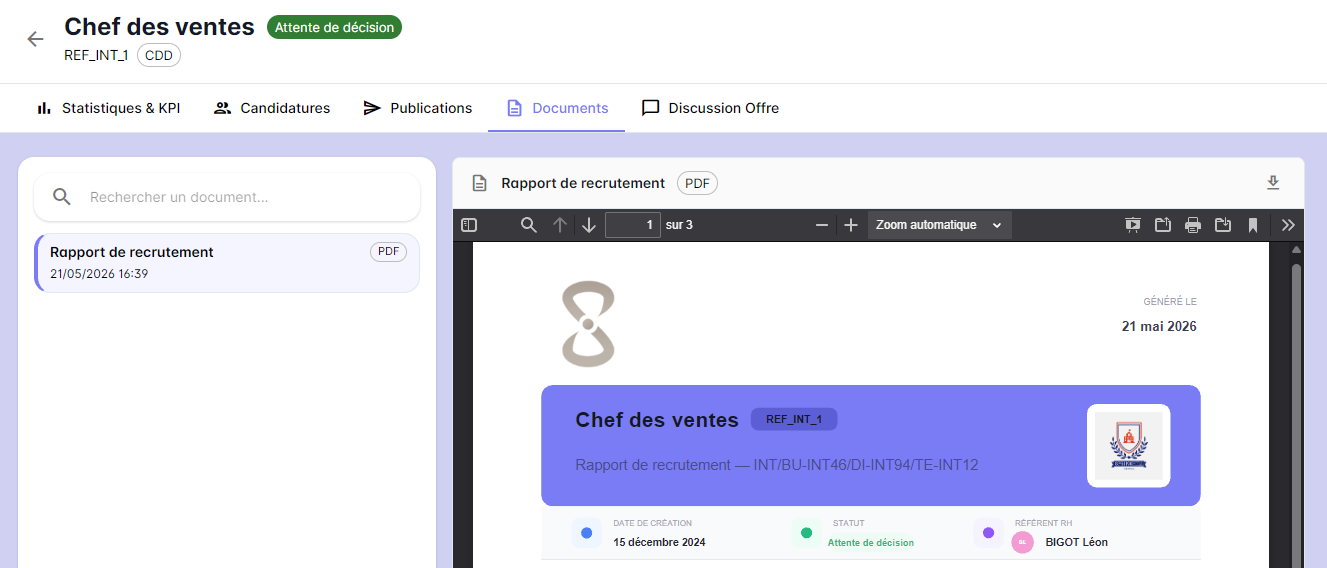
Documents
L’onglet Documents regroupe les fichiers rattachés à l’offre que le recruteur a choisi de partager dans l’espace opérationnel. Chaque document peut être prévisualisé directement — par exemple un rapport de recrutement, comme illustré ci-dessous. Pour le détail de la mise à disposition, voir la section Partager des documents avec l’espace opérationnel ci-dessous.
Discussion Offre
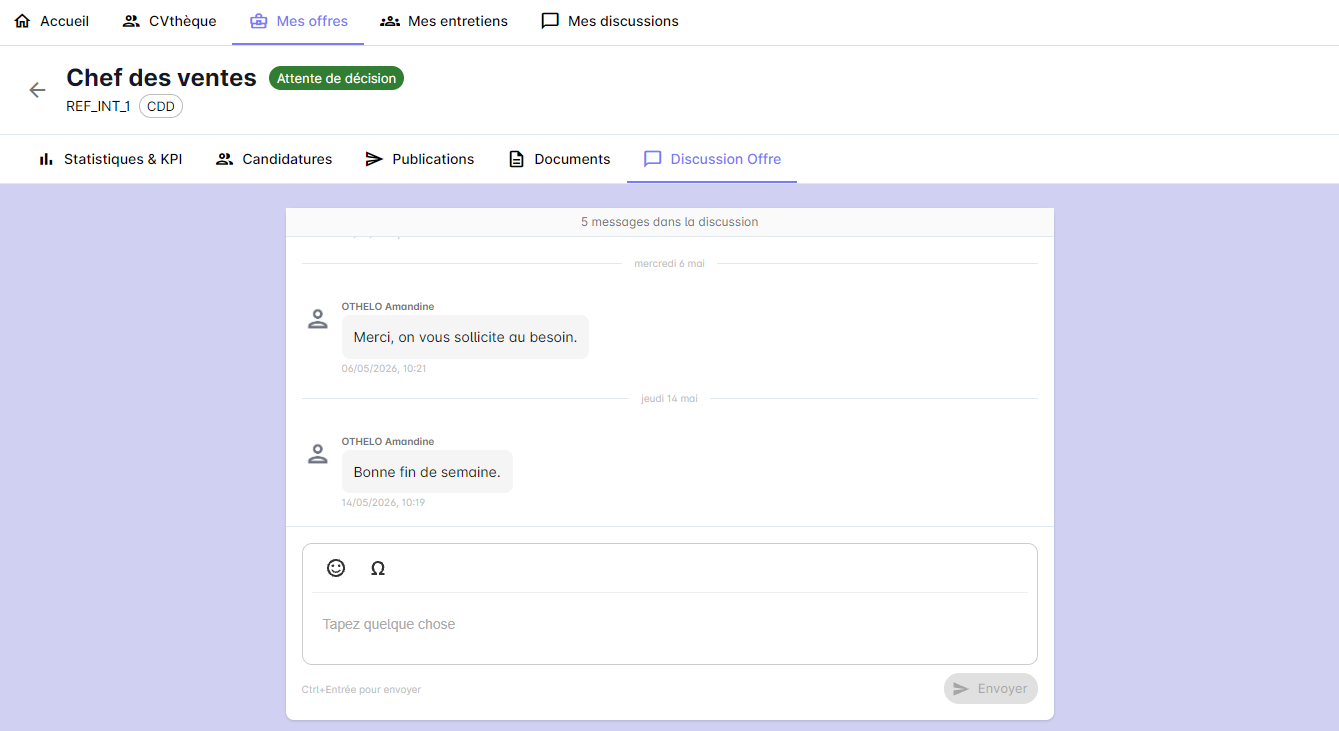
L’onglet Discussion Offre héberge le fil de discussion dédié à l’offre, accessible à tous les opérationnels rattachés. Ce fil est séparé des fils rattachés aux candidatures et permet d’échanger sur l’offre dans son ensemble (consignes générales, points d’avancement, etc.), sans cibler un candidat en particulier. Pour le détail du fonctionnement, voir Échanger via les fils de discussion.
Partager des documents avec l’espace opérationnel
Côté recruteur, vous choisissez quels documents d’une offre sont visibles dans l’onglet Documents de l’espace opérationnel. La visibilité se règle document par document :
- Depuis le module Offre, ouvrez la fiche de l’offre concernée.
- Rendez-vous dans l’onglet Documents.
- Sur chaque ligne, l’interrupteur Diffusion externe contrôle la visibilité du document dans l’espace opérationnel.
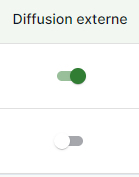
La Diffusion externe est désactivée par défaut sur tout document ajouté à une offre. Pour rendre un document visible dans l’espace opérationnel, activez l’interrupteur Diffusion externe sur la ligne correspondante — il devient alors immédiatement consultable par les opérationnels disposant d’un accès à l’offre. Pour le retirer à nouveau, il suffit de désactiver l’interrupteur.
Rendre une candidature visible dans l’espace opérationnel
Comme les documents d’une offre, les candidatures ne sont pas diffusées par défaut dans l’espace opérationnel. Vous activez la diffusion soit manuellement, soit automatiquement via les colonnes du Kanban.
Les statuts de diffusion d’une candidature
Chaque candidature porte un statut de diffusion qui reflète son état vis-à-vis de l’espace opérationnel. Quatre statuts sont possibles :
- Non diffusée : la candidature n’a jamais été diffusée jusqu’à présent.
- Diffusée : la candidature est actuellement disponible dans l’espace opérationnel.
- Fin de diffusion : la candidature a été diffusée par le passé, mais ne l’est plus.
- Diffusion en erreur : une erreur est survenue à l’initialisation de la diffusion. Deux causes possibles : aucun opérationnel n’est associé à l’offre liée, ou aucun document n’a été coché pour diffusion.
Diffusion manuelle
L’indicateur de diffusion est accessible à trois endroits : sur chaque ligne de l’onglet Candidatures d’une offre, sur chaque ligne de l’onglet Candidatures d’un candidat, et directement dans la page de traitement d’une candidature. Un clic sur cet indicateur suffit à rendre la candidature visible — ou à la retirer de l’espace opérationnel.
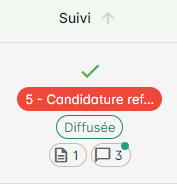
À côté de l’indicateur de diffusion, deux pastilles donnent un aperçu rapide :
- la pastille document affiche le nombre de documents diffusés sur la candidature ; un clic ouvre la page de traitement de la candidature depuis laquelle vous gérez la liste des documents visibles ;
- la pastille message affiche le nombre de messages dans la discussion rattachée à la candidature, accompagnée d’un point vert lorsque des messages non lus sont présents ; un clic ouvre le panneau du fil de discussion sur le côté de l’écran.
Diffusion automatique via les colonnes du Kanban
Vous pouvez associer à une colonne du Kanban un déclencheur qui ouvre ou ferme automatiquement la diffusion dès qu’une candidature y entre. Dans le Kanban, une petite icône placée à côté du nom de la colonne signale ce déclenchement :
- icône verte : la colonne lance la diffusion ;
- icône orange : la colonne arrête la diffusion.

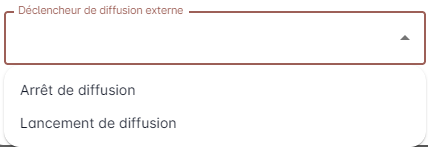
Pour configurer ce comportement, ouvrez les paramètres d’une colonne du Kanban. Le champ Déclencheur de diffusion externe propose trois valeurs :
- Aucun : aucune action sur la diffusion ;
- Lancement de diffusion : rend la candidature visible dès son arrivée dans la colonne ;
- Arrêt de diffusion : retire la candidature de l’espace opérationnel dès son arrivée dans la colonne.
Choisir les documents diffusés sur une candidature
À la création d’une candidature, le document associé est automatiquement marqué comme prêt à être diffusé. Vous pouvez ensuite ajuster la sélection des documents visibles à deux endroits :
- depuis le dossier du candidat, onglet Documents ;
- en ouvrant la page de traitement de la candidature, accessible depuis le Kanban, depuis l’offre ou depuis le dossier candidat.
Dans la page de traitement de la candidature, un encadré Espace Opérationnel présente en haut le statut de diffusion courant (voir la section Les statuts de diffusion d’une candidature ci-dessus), puis la liste des documents rattachés. Une case à cocher par ligne permet d’ajouter ou de retirer un document de l’espace opérationnel — la modification est répercutée immédiatement.
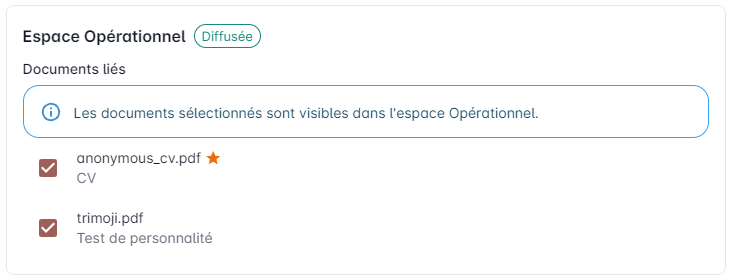
L’étoile affichée sur chaque ligne désigne le document favori de la candidature. Cette notion est indépendante de la diffusion : un document favori peut très bien ne pas être diffusé, et un document non favori peut tout à fait l’être.
Lorsqu’un seul document est coché, sa ligne apparaît grisée et ne peut pas être décochée, car au moins un document est requis pour que la diffusion reste valide.
Suivre les échanges depuis la candidature
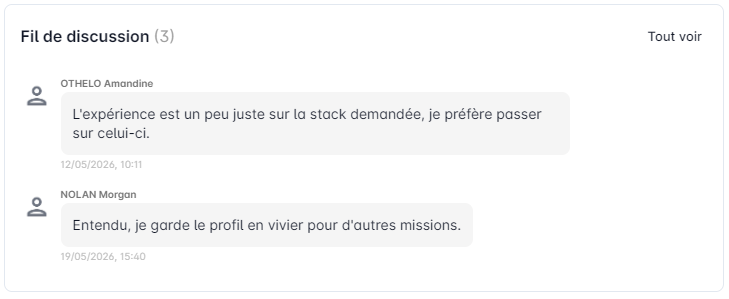
Juste en dessous de l’encadré Espace Opérationnel, la page de traitement de la candidature affiche les deux derniers messages échangés sur le fil de discussion. Le nombre total de messages du fil est indiqué entre parenthèses à côté du titre de l’encadré. Cliquez sur Tout voir pour afficher l’intégralité du fil, ou utilisez la zone de saisie pour répondre sans quitter la candidature.
Gérer ses entretiens et leurs comptes-rendus
L’onglet Mes entretiens centralise tous les entretiens programmés ou passés sur les offres auxquelles l’opérationnel est rattaché.
Lister et filtrer
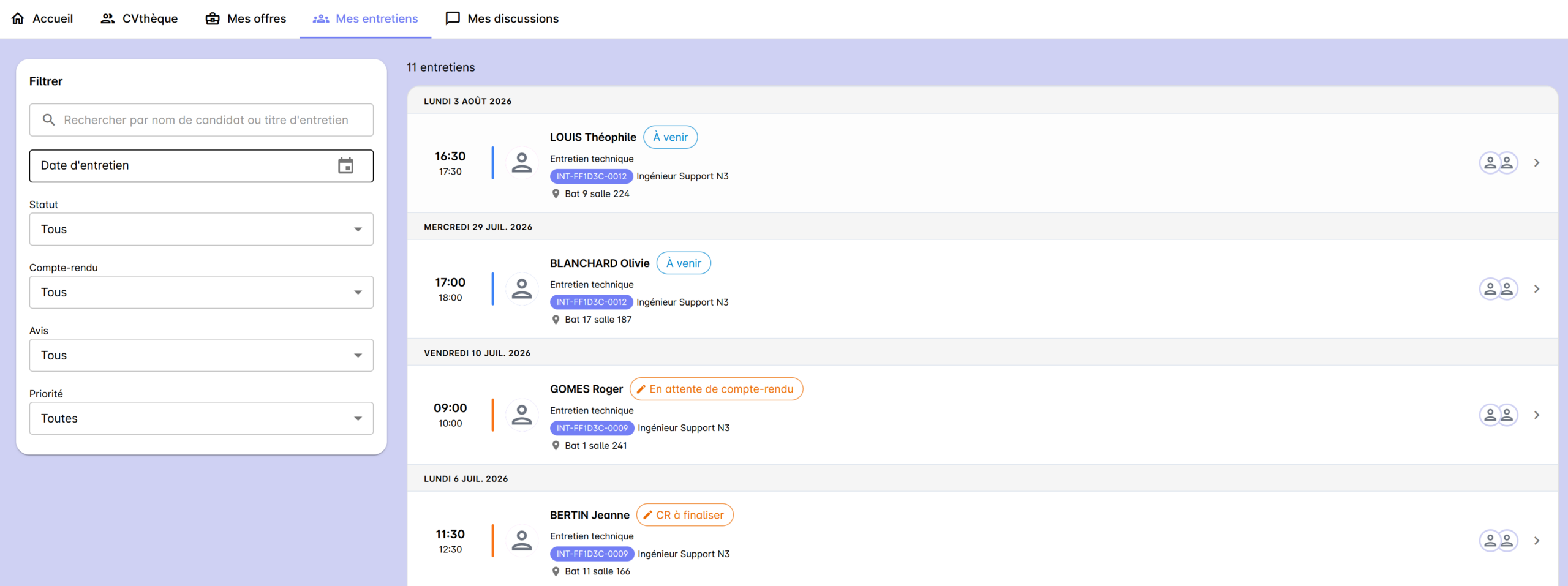
Les entretiens sont regroupés par jour (Aujourd’hui, Demain, Hier, puis par date), et un compteur rappelle le nombre total d’entretiens affichés. Chaque ligne récapitule le candidat, l’heure de début et de fin, le statut (étiquette de couleur), l’offre concernée, le lieu, les participants et l’indicateur de visioconférence. Lorsqu’un compte-rendu existe, la ligne propose en outre un accès direct à celui-ci : le consulter s’il est validé, le saisir ou le finaliser sinon.
Le panneau de filtres, à gauche, permet d’afficher rapidement les entretiens pertinents :
- Recherche par nom de candidat ou titre d’entretien ;
- Date d’entretien : plage de dates ;
- Statut : Tous, À venir, En cours, Passés, Annulés ;
- Compte-rendu : Tous, Validé, À finaliser, À saisir ;
- selon la configuration d’Ernest, des filtres Avis et Priorité peuvent également être proposés.
Consulter un entretien
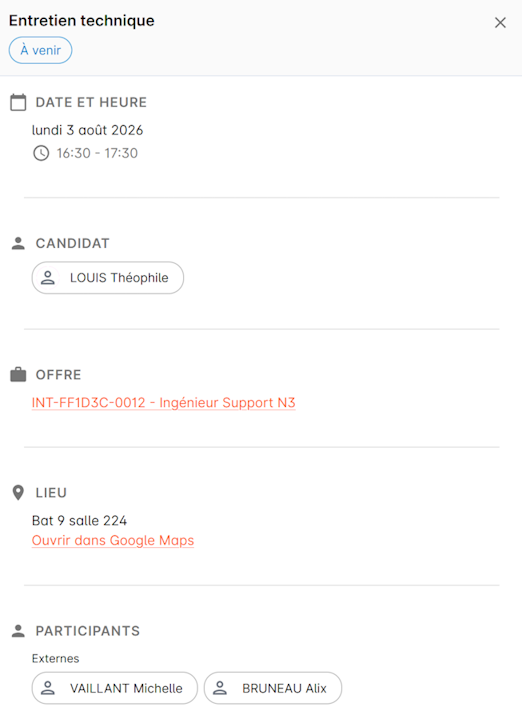
Un clic sur la ligne d’un entretien ouvre son détail dans un panneau latéral qui se déploie sur la droite de l’écran. L’opérationnel y retrouve toutes les informations nécessaires à sa préparation, réparties en sections :
- Date et heure programmées ;
- Candidat concerné ;
- Offre rattachée — avec un lien vers la fiche de l’offre si vos permissions le permettent ;
- Lieu : adresse physique (avec lien vers la carte) ou, pour un entretien en visioconférence, un bouton Rejoindre ;
- Participants internes et externes ;
- Instructions candidat transmises par le recruteur ;
- Le compte-rendu d’entretien : à consulter, saisir ou modifier selon son état, vos permissions et l’espace désigné pour le rédiger (voir Saisir un compte-rendu).
En cas d’annulation, un bandeau rouge en tête du panneau rappelle la date, l’auteur et le motif de l’annulation.
Consulter un compte-rendu diffusé par un recruteur
Les recruteurs rédigent leurs comptes-rendus d’entretien puis les diffusent vers l’espace opérationnel. Un compte-rendu ainsi diffusé devient accessible sur la candidature concernée : ouvrez l’offre, puis l’onglet Candidatures, et sélectionnez la candidature. Dans le panneau de droite, la liste déroulante des pièces (voir Détail de la candidature sélectionnée) propose une catégorie Comptes-rendus d’entretien : chaque compte-rendu y est listé par date d’entretien, prévisualisable directement et téléchargeable en PDF.
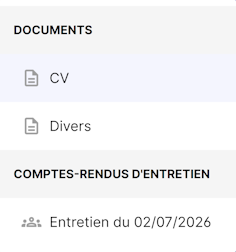
Un opérationnel ne voit un compte-rendu que dans deux cas : s’il était participant opérationnel de l’entretien concerné, ou s’il est référent (ou suppléant) de l’offre liée à la candidature et que le recruteur a diffusé le compte-rendu.
Pour découvrir comment les recruteurs rédigent et diffusent ces comptes-rendus, consultez la documentation Rédiger un compte-rendu d’entretien.
Saisir un compte-rendu
La saisie d’un compte-rendu par l’opérationnel suppose deux conditions cumulatives : que les permissions de l’espace opérationnel l’autorisent, et que l’entretien lui ait été désigné. Dès la création de l’entretien, le champ Compte-rendu rédigé par détermine en effet quel espace est attendu pour la rédaction — Recrutement (par défaut), ou l’espace opérationnel. Sur les entretiens confiés au recrutement, l’action de saisie n’apparaît tout simplement pas côté opérationnel.
Ce réglage se fige dès qu’un compte-rendu existe sur l’entretien : pour en changer, il faut d’abord supprimer le compte-rendu. Voir Qui rédige le compte-rendu.
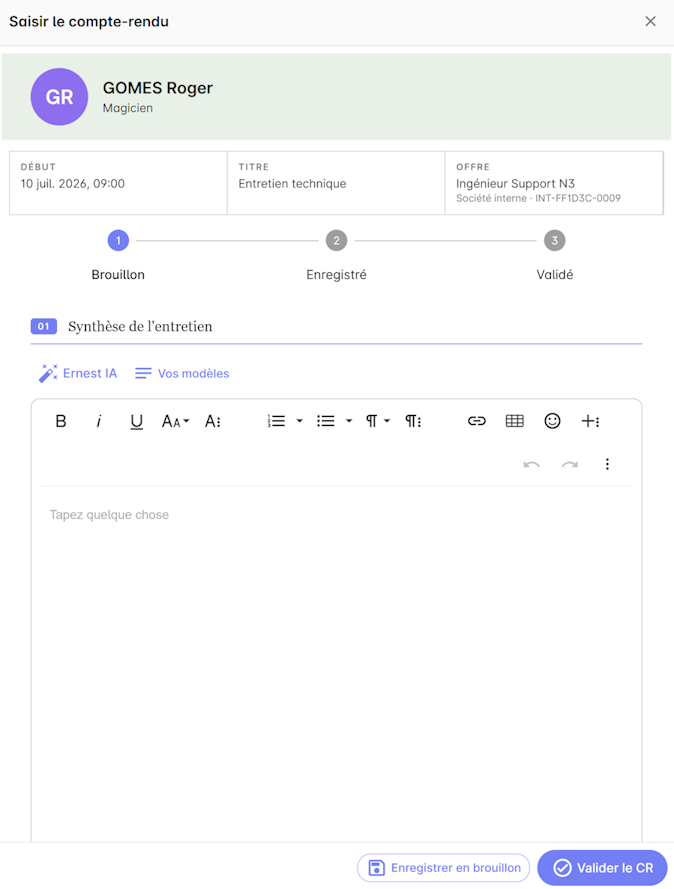
Le compte-rendu se rédige dans un panneau latéral dédié, ouvert :
- depuis le détail de l’entretien, section Compte-rendu d’entretien : le bouton Saisir le compte-rendu si aucun compte-rendu n’existe encore, ou Modifier s’il en existe un non validé ;
- depuis la liste des entretiens, en cliquant sur la pastille de statut de la ligne : elle devient cliquable tant que le compte-rendu est à saisir ou en brouillon, et son infobulle indique alors Saisir le compte-rendu ou Reprendre le brouillon ;
- ou depuis l’offre, sur le détail de la candidature concernée, dans le rail latéral Entretiens et comptes-rendus : replié, il se réduit à une icône portant le nombre de comptes-rendus en attente ; il se déplie automatiquement dès qu’il y en a au moins un.
La saisie n’est proposée que sur un entretien passé ou en cours, et non annulé. Avant la tenue de l’entretien, Ernest indique que le compte-rendu sera disponible plus tard.
Le compte-rendu suit trois états, repris par le filtre Compte-rendu de la liste :
- À saisir : aucun compte-rendu n’a encore été renseigné ;
- À finaliser : un brouillon est en cours de rédaction ;
- Validé : le compte-rendu est figé.
Tant que le compte-rendu n’est pas validé, l’équipe de recrutement voit uniquement qu’une rédaction est en cours dans l’espace opérationnel : elle n’accède pas à son contenu. L’avis porté sur le candidat peut donc encore évoluer librement jusqu’à la validation.
Une fois validé, le compte-rendu devient consultable — par l’opérationnel comme par les recruteurs — et n’est plus modifiable : côté opérationnel, il passe en consultation seule.
Échanger via les fils de discussion
Sur chaque offre et chaque candidature visible dans l’espace opérationnel, un fil de discussion permet à l’opérationnel d’échanger directement avec les recruteurs et les autres parties prenantes du recrutement, sans sortir d’Ernest.
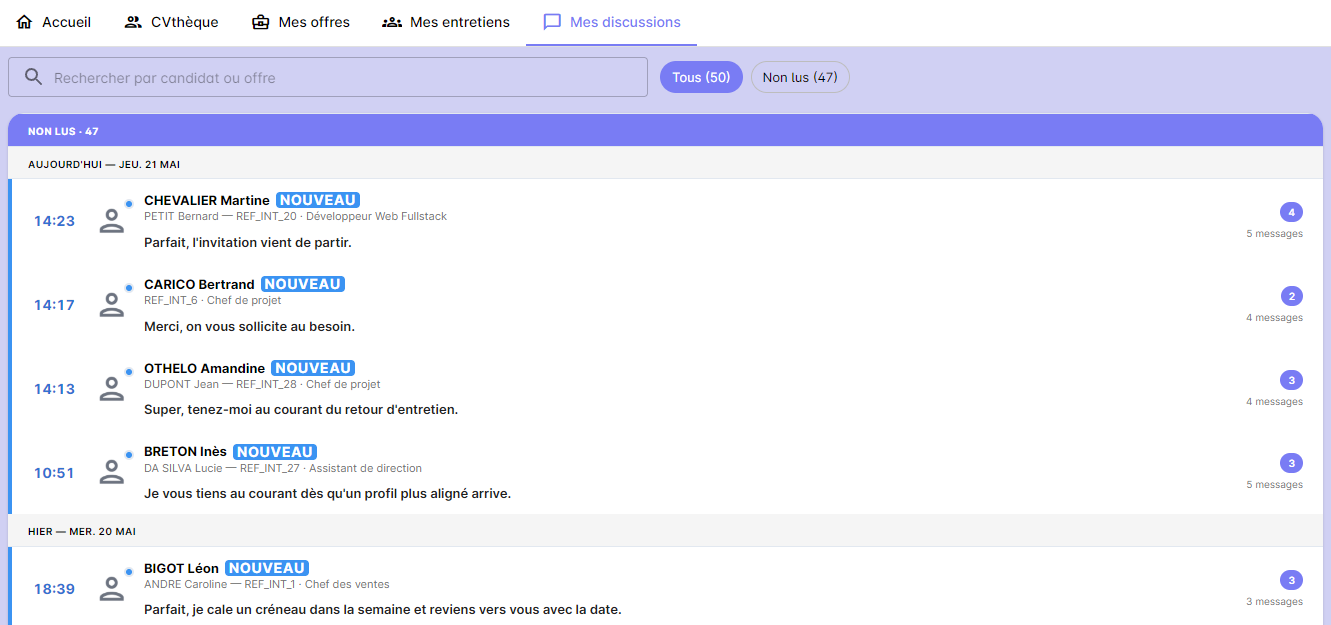
L’onglet Mes discussions regroupe l’ensemble des fils de discussion de l’opérationnel, séparés en deux sections Non lus et Lus — chacune accompagnée d’un compteur de messages — avec recherche par candidat ou par offre. Les fils contenant des messages non lus sont mis en avant et portent une pastille « NOUVEAU ». Dès l’ouverture du fil, les messages qu’il contient passent automatiquement en lu.
Chaque ligne affiche :
- la date et l’heure d’envoi du message ;
- la candidature ou l’offre concernée ;
- un aperçu du dernier message du fil ;
- à droite, le nombre total de messages du fil ainsi qu’une pastille indiquant le nombre de messages non lus.
Chaque message envoyé déclenche automatiquement un email et une notification dans la cloche pour toutes les parties prenantes du fil.
Accès rapide depuis le tableau de bord
Sur le tableau de bord d’accueil, l’encadré Dernières réponses aux discussions affiche les 10 derniers messages reçus, également séparés en Non lus et Lus. Contrairement à l’onglet Mes discussions qui regroupe les fils, cet encadré liste les éléments message par message.
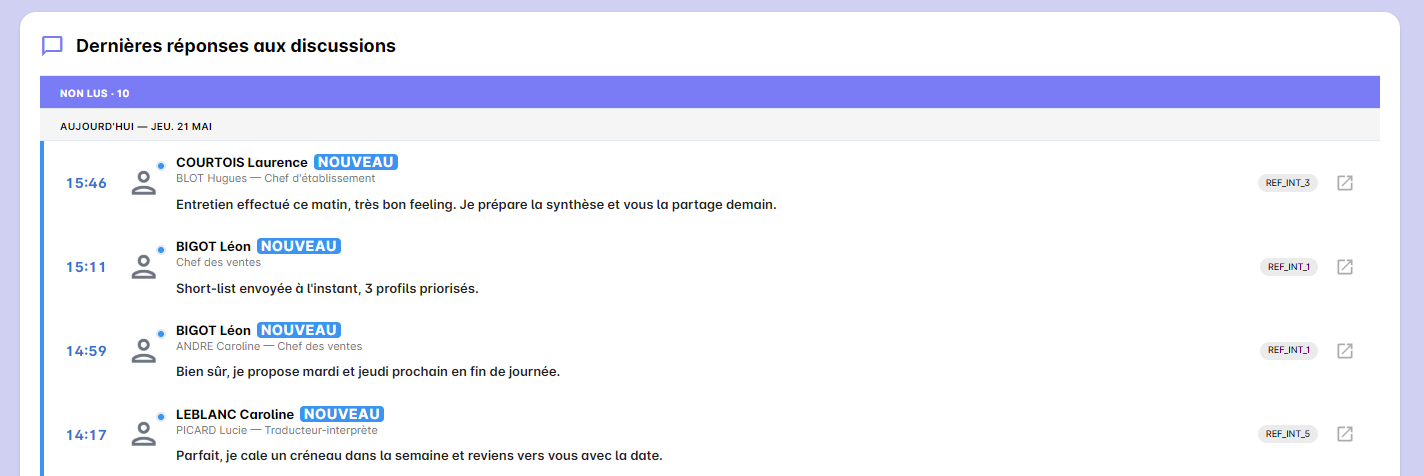
Plusieurs raccourcis facilitent la consultation et la réponse :
- Tout à droite de chaque ligne de l’encadré, un lien direct ouvre la fiche concernée (candidature ou offre, selon le contexte du message).
- Un clic sur un message ouvre le panneau du fil sur le côté droit de l’écran : vous pouvez consulter l’historique complet et répondre directement, sans quitter la page d’accueil.
- Dans ce panneau, un sélecteur permet de basculer rapidement entre le fil de la candidature et le fil de l’offre associée — et inversement — pour suivre les deux contextes sans avoir à les rouvrir séparément.
Les fils de discussion sont une fonctionnalité transverse à Ernest, partagée entre l’espace recruteur et l’espace opérationnel. Pour le détail complet de leur fonctionnement (écriture, mentions, notifications, suivi depuis le dashboard), consultez la documentation Les fils de discussion.