
Vous allez découvrir les points suivants sur le module Offres :
- Ce qu’est un projet de recrutement ;
- Gérer vos offres d’emploi ;
- Gérer les indicateurs ;
- Ajouter une offre d’emploi ;
- Publier une offre d’emploi.
Qu’est-ce qu’un projet de recrutement ?
Dans Ernest, une offre matérialise un projet de recrutement : un besoin opérationnel ciblé sur un métier, porté conjointement par un référent RH principal et un référent opérationnel. C’est autour de ce projet que se rattachent les candidatures, les entretiens et les indicateurs.
Créez un projet de recrutement par métier et par entité : un projet distinct pour chaque métier recherché au sein de chaque entité, et non un projet unique regroupant tous les besoins d’une même entité. Par exemple :
- Développeur web pour l’entité X, suivi par le chargé RH Z ;
- Responsable administratif pour l’entité Y, suivi par le chargé RH W.
Cette organisation n’est pas une simple préférence : elle conditionne directement la fiabilité de vos données et de votre pilotage.
Ce que cette organisation vous apporte :
Côté RH (recruteurs) :
- Un même candidat positionnable sur plusieurs métiers : chaque projet portant un métier, une candidature distincte est créée pour chacun (Ernest n’autorise qu’une seule candidature par projet pour un même candidat, afin d’éviter les doublons) ;
- Un pipeline Kanban lisible : les étapes du processus (critères et tags KPI) restent cohérentes, puisqu’un projet ne concerne qu’un seul métier ;
- Un sourcing réutilisable : le vivier et le sourcing d’un projet peuvent être repris pour un futur projet du même métier ;
- Un délai de recrutement mesurable : vous suivez le temps nécessaire pour pourvoir chaque poste — impossible sur un projet d’entité qui ne se ferme jamais ;
- Une clôture et un historique : le projet s’archive une fois le poste pourvu, ce qui vous donne un historique des recrutements et un taux de réussite ;
- Une annonce claire et publiable : chaque projet donne une offre diffusable sur les jobboards, le lien public et le site carrière ;
- Un plan de charge clair : chaque chargé de recrutement connaît précisément son nombre de projets en cours.
Côté opérationnel (managers) :
- Des KPI fiables par entité et par métier : vous identifiez quelles équipes recrutent activement sur une période donnée, et vous suivez, pour chaque métier, le nombre de candidatures reçues, traitées, etc. ;
- Une visibilité sur les besoins : dans l’espace opérationnel, chaque manager dispose d’un état clair des besoins en recrutement de son périmètre ;
- Un contrôle des demandes : vous repérez les entités qui ouvrent de nombreux besoins de recrutement alors qu’elles n’ont pas de droits ;
- Des référents clairement identifiés : chaque projet porte un référent RH et un référent opérationnel, ce qui clarifie les responsabilités et le routage des informations.
Gérer vos offres d’emploi
Dans le menu principal, vous avez accès à un lien Offres vous permettant d’afficher la liste de vos offres d’emploi.
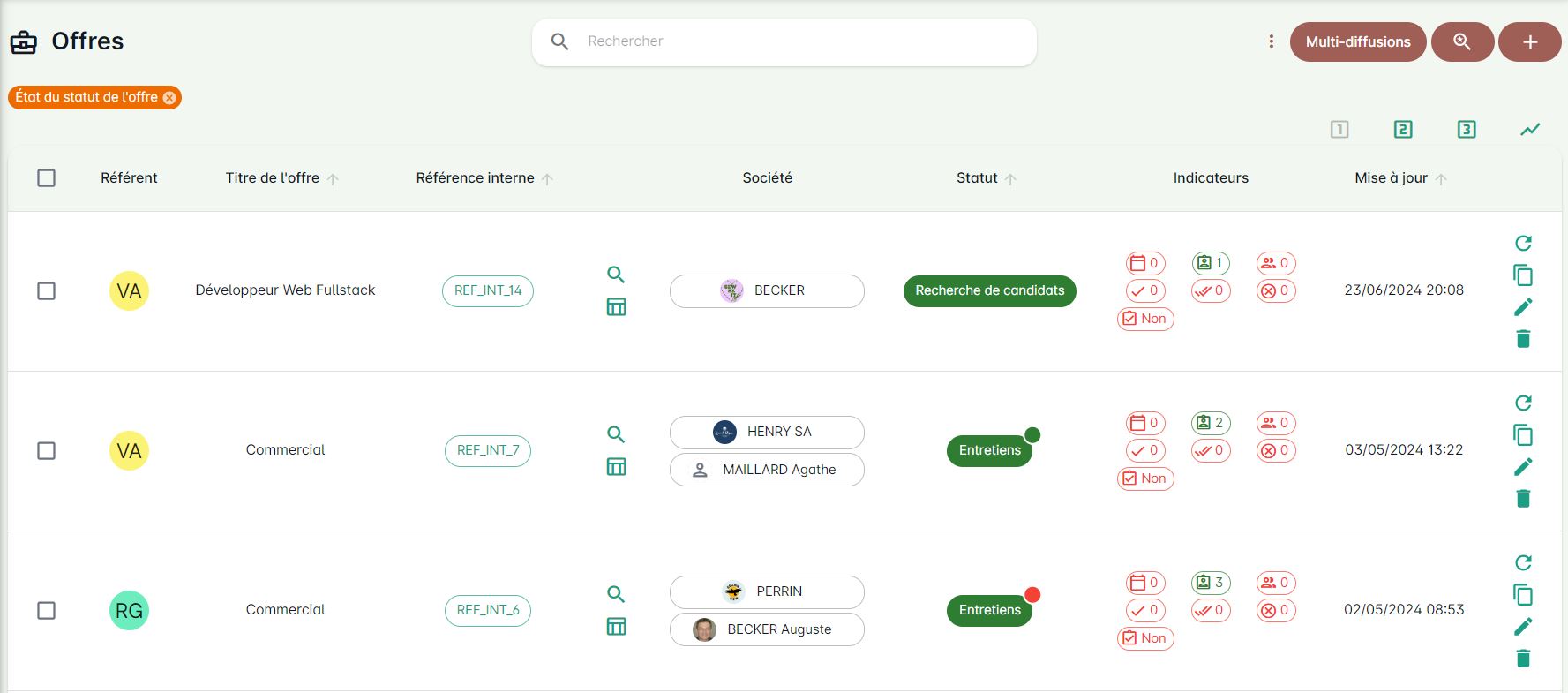
Ce tableau contient les informations suivantes :
- Le référent de l’offre ;
- La référence interne ;
- Le titre de l’offre ;
- La société liée ;
- Le référent de la société ;
- Le statut de l’offre ;
- Quelques indicateurs, dont le nombre de candidatures — affiché sous la forme « à traiter / total » tant qu’il reste des candidatures à traiter, et sous la forme du total seul sinon.
À la fin de chaque ligne, vous avez accès à 4 boutons d’action :
- Rafraîchir les publications ;
- Dupliquer l’offre ;
- Modifier l’offre ;
- Supprimer l’offre.
Pour consulter la fiche de l’offre, vous pouvez cliquer directement sur la ligne correspondante.
En haut à droite de l’écran, 4 boutons vous permettent respectivement :
- D’accéder à un menu de configuration de ce tableau ;
- D’accéder à toutes les publications sur les jobboards ;
- D’ouvrir la recherche avancée ;
- D’ajouter une nouvelle offre.
Au centre, une barre de recherche rapide vous permet de lancer une recherche en tapant une référence, un titre d’offre ou encore une société.
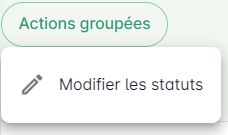
Il est possible de modifier en lot le statut d’une offre en cliquant sur les cases à cocher puis sur le bouton Actions groupées :
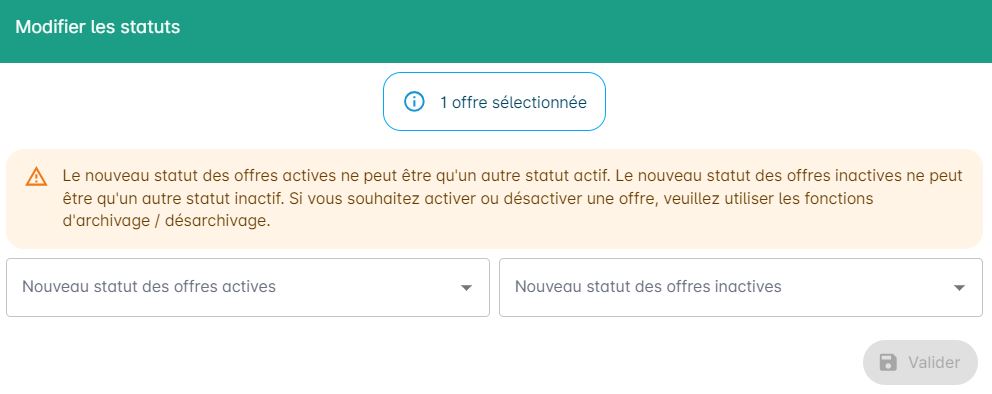
Attention
Le nouveau statut des offres actives ne peut être qu’un autre statut actif. Le nouveau statut des offres inactives ne peut être qu’un autre statut inactif.
Si vous souhaitez passer une offre d’un statut actif à inactif (ou inversement), veuillez utiliser les fonctions d’archivage / désarchivage.
Gérer les indicateurs
Tous les indicateurs sont disponibles dans l’onglet Synthèse, comme le montre l’image suivante :

Voici la liste des indicateurs disponibles :
- Le nombre de jours (depuis que la mission a commencé) ;
- Le nombre de candidatures : celles restant à traiter s’il y en a, sinon le nombre total enregistré sur l’offre — l’intitulé de l’indicateur (À traiter ou Enregistrés) précise lequel des deux est affiché ;
- Le nombre d’entretiens ;
- Le nombre de candidatures actives sélectionnées par l’équipe RH (shortlist) ;
- Le nombre de candidatures actives sélectionnées par l’équipe opérationnelle ;
- Le nombre de candidatures rejetées par l’équipe opérationnelle ;
- Si un contrat a été enregistré pour cette offre.
Vous pouvez passer votre curseur sur les ? pour avoir des informations complémentaires sur les méthodes de calcul des indicateurs.
Pour comptabiliser les candidatures actives sélectionnées par les RH, vous devez utiliser le tag Shortlist sur la candidature. Pour comptabiliser les candidatures actives sélectionnées par les opérationnels, vous devez utiliser le tag Retenu par le client sur la candidature.
Les tags Shortlist et Retenu par le client sont configurables dans la partie Paramétrage > Données (droit d’accès Administrateur requis).
Tous ces indicateurs sont également disponibles en haut de la fiche d’une offre :

Ajouter une offre d’emploi
Pour ajouter une offre, vous devez remplir le formulaire suivant :
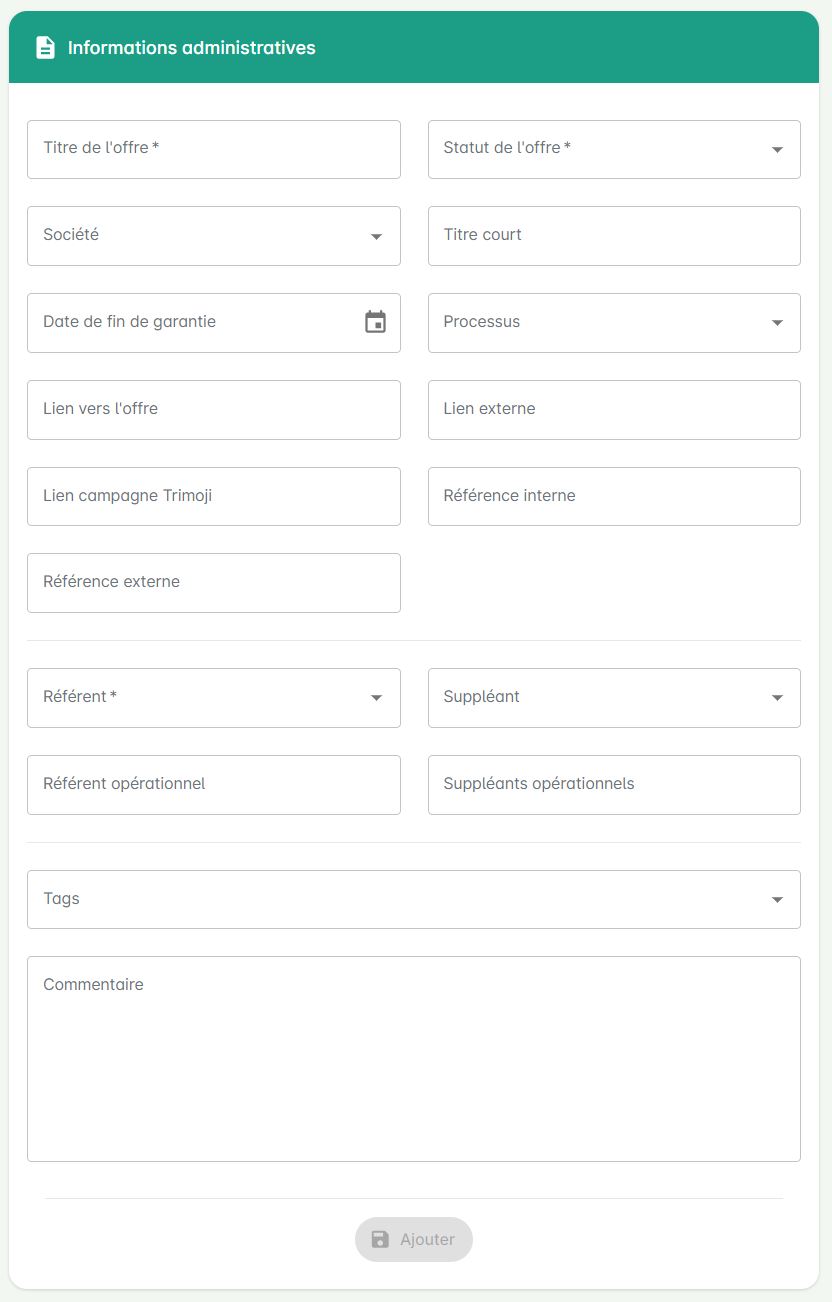
Une fois le formulaire enregistré, vous serez automatiquement redirigé vers la fiche de l’offre.
Gagnez du temps en dupliquant une offre existante !
Ernest vous propose de créer une offre à partir des éléments renseignés sur une ancienne offre. En cliquant sur le bouton de duplication, le formulaire de création d’une offre s’ouvre avec toutes les données préremplies. Il ne vous reste plus qu’à adapter le contenu et à mettre à jour les références internes et externes (qui doivent impérativement être uniques), puis à enregistrer.
Vous pouvez très facilement gérer la liste des statuts d’une offre ainsi que les tags dans le module Données de la section Paramétrage (droit d’accès Administrateur requis).
Lien public de l’offre
Chaque offre dispose d’un lien public qui permet de la consulter sans avoir besoin de se connecter à Ernest.
Ce lien est disponible dans les informations de l’offre en dessous du titre.
Ce lien peut être utilisé pour :
- Partager l’offre par email ou via un message aux candidats potentiels ;
- Intégrer l’offre sur un site web externe (site vitrine, blog, etc.) ;
- Utiliser le lien dans des campagnes de diffusion par email.
Il est donc différent du site carrière, qui est une page web publique listant toutes les offres actives de votre organisation.
Publier une offre d’emploi
Pour publier une offre, veuillez vous rendre dans l’onglet Multi-diffusion de l’offre que vous souhaitez publier.
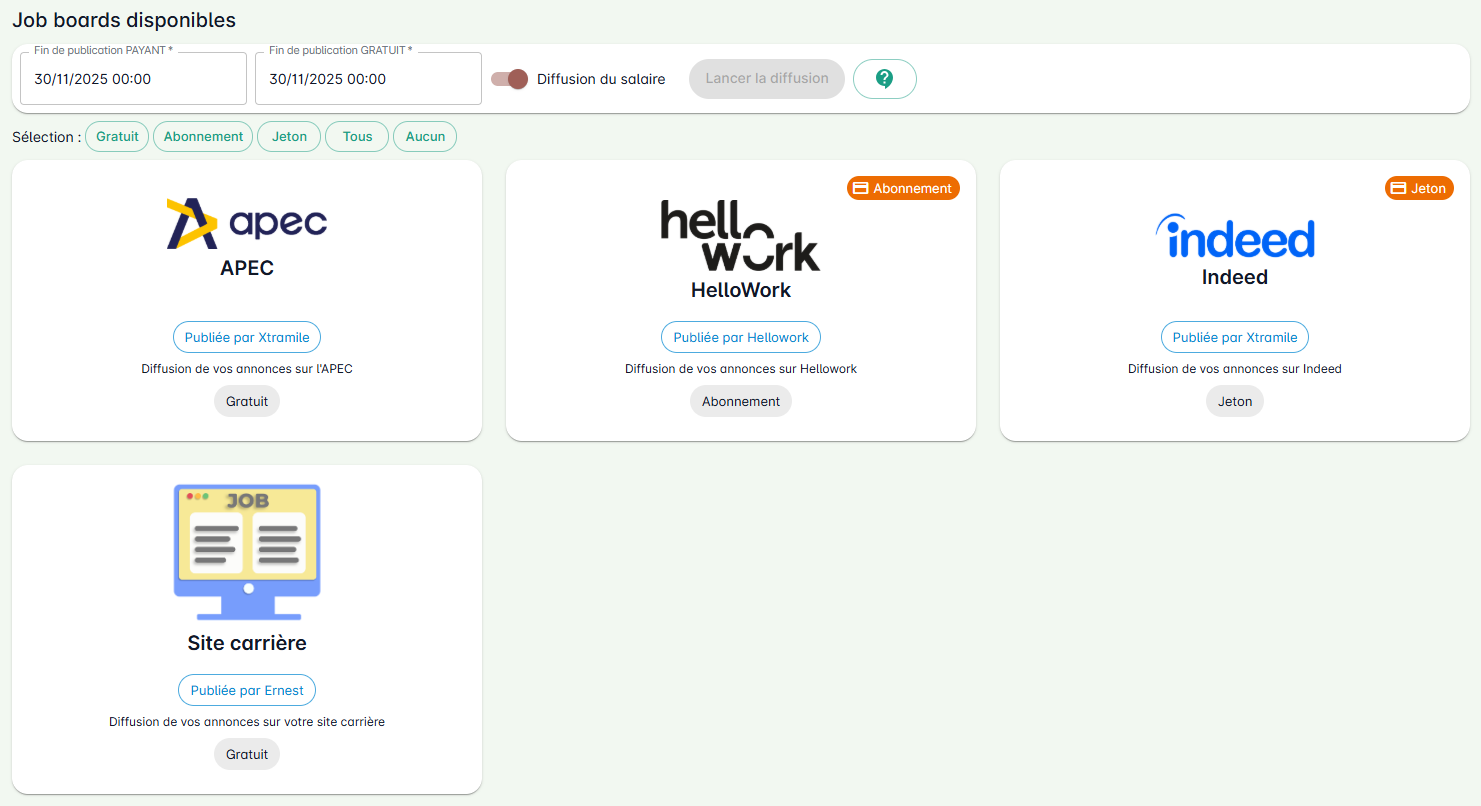
Vous trouverez dans cet onglet tous les jobboards sur lesquels vous pouvez diffuser votre offre. Sélectionnez les sites sur lesquels vous souhaitez diffuser puis cliquez sur Lancer la diffusion.
Vous n’avez pas besoin de publier une offre sur votre site carrière pour la diffuser par message à vos candidats grâce au lien public.
En effet, les offres actives sont toujours accessibles via un lien spécial. Publier une offre sur le site carrière permet simplement de l’afficher sur la liste publique. Pour accéder au lien spécial, un bouton Lien site carrière est disponible sur chaque fiche. Un clic dessus et Ernest ouvre l’offre sur le site carrière. Un clic sur le côté droit du bouton vous permet de copier le lien dans votre presse-papier. Il ne vous reste plus qu’à l’envoyer à vos contacts. Pratique !
En complément, vous avez accès à 2 paramétrages :
- L’affichage du salaire sur l’offre (non affiché par défaut) ;
- L’envoi obligatoire d’une lettre de motivation pour postuler (non obligatoire par défaut).
Affichage du salaire
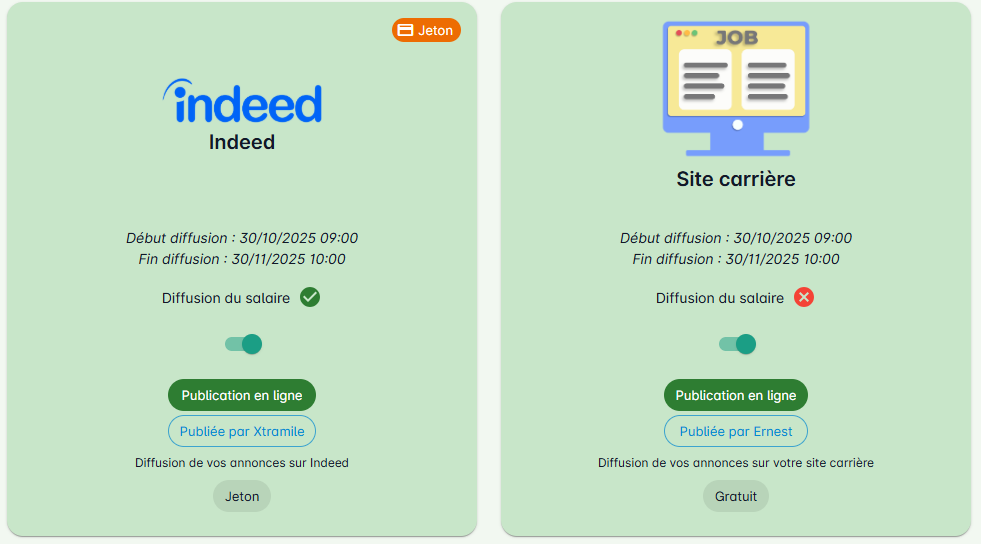
L’image ci-dessus montre où l’affichage du salaire est configuré par jobboards. Dans cet exemple, le salaire sera affiché sur Indeed mais pas sur site carrière.
L’affichage du salaire sur l’offre est désactivé par défaut. Pour l’activer :
- Sur les jobboards : cochez la case Diffusion du salaire puis validez en cliquant sur Lancer la diffusion ;
- Sur le lien public : rendez-vous dans l’onglet Détails de l’offre, puis dans la rubrique Configuration de l’offre.
Le paramètre de diffusion du salaire est commun à tous les jobboards d’un même diffuseur.
Exemple : si vous activez ce paramètre sur un jobboard Xtramile puis le désactivez sur un autre jobboard Xtramile, il sera désactivé pour tous les jobboards Xtramile. Les autres diffuseurs (ex : Hellowork) ne seront pas affectés.
Lettre de motivation
L’envoi d’une lettre de motivation par le candidat n’est pas obligatoire par défaut. Pour l’activer sur le site carrière et sur le lien public, rendez-vous dans l’onglet Détails de l’offre, puis dans la rubrique Configuration de l’offre.